
Hermes Agent 봇 모드(Bot Mode) 추천 실사용 후기 — 'AI 직원 3명'을 채팅 앱처럼 고용하는 법: 그룹챗 토론·@멘션 업무 인수인계·봇별 루틴·hermes peer까지 (v0.21.0 판테온 3일차, 스타 24만 돌파, 2026.9.3)
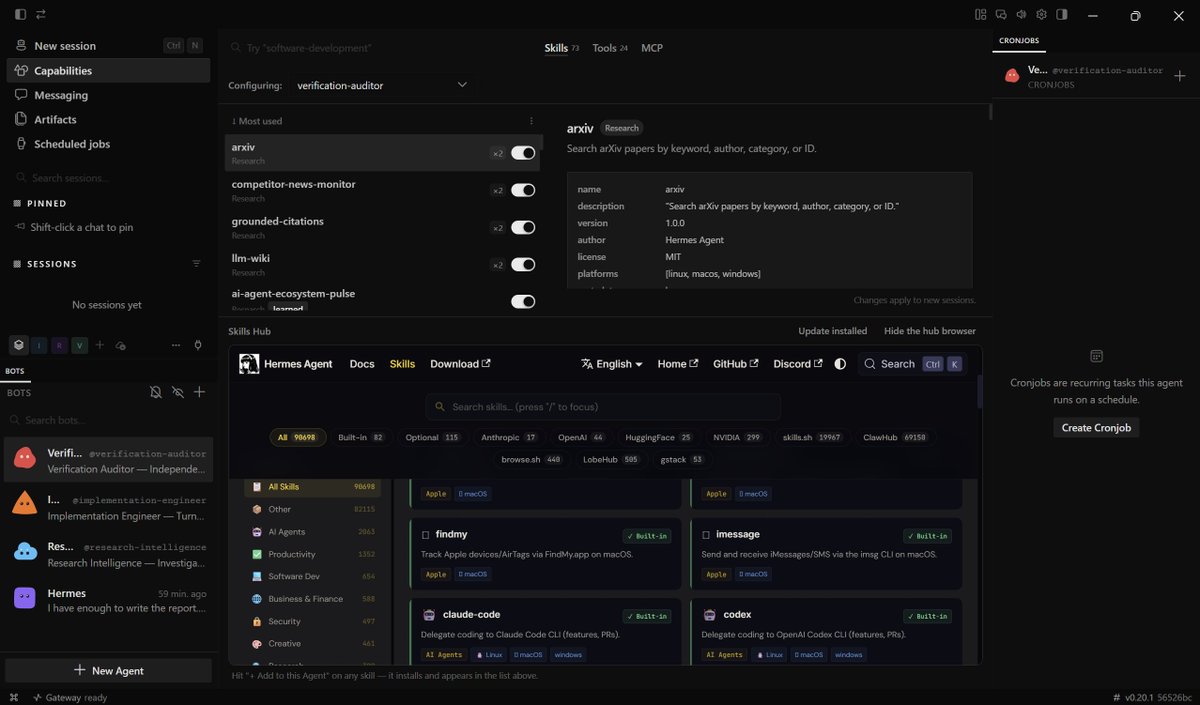 Hermes Agent ‘봇 모드(Bot Mode)’를 처음 공개하며 Teknium(@Teknium, Nous Research 공동창업자)이 X에 게시한 데스크톱 화면 — 에이전트 프로필이 ‘직원 명단’처럼 보이는 게 핵심 (출처: Teknium X 공식 발표, Digg 보도 경유)
📌 한줄 요약: 요즘 저처럼 AI 에이전트를 두세 개씩 따로따로 굴리면서 “한 명이 아니라 팀이었으면” 하시는 분들 위한 봇 모드(Bot Mode) 실전 가이드입니다. v0.21.0 판테온부터 Hermes 데스크톱에 기본 내장(default-on)된 이 기능은, 에이전트 프로필을 그대로 이름·직책·아바타가 있는 ‘봇’으로 바꿔서 채팅 앱처럼 관리하게 해줍니다. 봇 3명을 만들어 그룹챗에서 회의시키고,
@리서치야 이거 봐한마디로 업무를 넘기고, 봇마다 아침 루틴을 걸어두면 — AI 비서 1명이 아니라 AI 팀이 생깁니다. 오늘(9/3) 오전 실측 기준 GitHub 스타 240,093개(24만 돌파), MIT 라이선스 무료 오픈소스입니다.
이 글을 읽으면 알 수 있는 것
- 오늘의 뉴스 — v0.21.0 출시(8/31) 사흘 만에 스타 24만 돌파, 같은 여름 ‘AI 동료’ 3파전(xAI Grok Bot·Hermes 봇 모드·Block Buzz)
- 봇 모드의 핵심 원칙 하나 — “봇은 곧 프로필”이라서 데스크톱에서 만든 게 CLI에도 그대로 보인다
- AI 직원 ‘3명’ 팀 만드는 법 — New Agent 3필드 생성부터 역할·모델·스킬 지정까지
- 그룹챗이 실제로 돌아가는 규칙 — 2~6명·최대 3라운드·@멘션 지목·할 말 있을 때만 답하는 구조
- 업무 인수인계 2가지 방법 —
@researcher …멘션과 봇끼리 DM(message_agent) - 봇별 루틴과 머신 간 DM —
[bot:이름]크론잡,hermes peer로 다른 PC의 봇에게 일 시키기 - 솔직한 장단점 — “이건 꼭”과 “아직은 글쎄”
도입: “저처럼 AI 에이전트를 여럿 돌리다가 정신이 없으신 분들”
요즘 저처럼 AI 에이전트를 용도별로 여러 개 쓰시는 분들 많으시죠? 리서치용 하나, 글쓰기용 하나, 코딩용 하나… 저도 이 콘텐츠 자동화 파이프라인을 Hermes Agent 크론잡으로 돌리면서(어제 포스팅에서 다룬 이야기입니다) 문득 이런 생각이 들었습니다. “에이전트가 여러 명인데 왜 창은 하나씩 따로 열어서 일일이 왔다 갔다 하지?”
그때 딱 맞는 업데이트가 나왔습니다. 8/31 정식 출시된 v0.21.0 ‘판테온(Pantheon)’이 그것인데요, 이번 릴리스의 꽃은 단연 봇 모드(Bot Mode)입니다. 이름 그대로 AI 에이전트를 ‘봇’으로 등록해 채팅 앱처럼 운영하는 기능이에요. 그런데 9/1 릴리스 총정리 글에서는 이 기능을 한 섹션으로만 다뤄서, “그래서 실제로 어떻게 쓰는데?”가 궁금하실 분들을 위해 오늘은 봇 모드 3일 실사용에 집중한 실전편을 준비했습니다.
덤으로 오늘 아침 확인한 소식도 반가웠습니다. 출시 사흘 만에 GitHub 스타 24만 개를 돌파했더라고요. 시작합니다.
① 오늘의 뉴스: 판테온 3일 차, 스타 24만 돌파 + ‘AI 동료’ 3파전
GitHub 실측: 이틀 사이 스타 +1,110개
오늘(9/3) 오전 8시 KST에 GitHub API로 직접 잰 수치입니다.
| 지표 | 9/1 오전 (v0.21.0 출시일) | 9/3 오전 (오늘) | 변화 |
|---|---|---|---|
| 스타(Star) | 238,983개 | 240,093개 | +1,110개 (2일) |
| 포크(Fork) | 48,745개 | 49,120개 | +375개 |
어제 포스팅(9/2)에서 “239,498개”를 기록했으니, 하루에 600개 안팎으로 스타가 늘고 있는 셈입니다. 판테온 출시 효과가 체감상 가장 큰 구간이에요. 저장소는 출시 이후에도 매일 수십 건의 커밋으로 안정화(크론잡·세션 복구·게이트웨이)와 신기능(브라우저 캐시 등) 작업이 계속 이어지고 있습니다(9/2 22:59 UTC 마지막 푸시 확인).
같은 여름, ‘AI 동료’ 3파전
봇 모드를 더 넓은 그림에서 보면 재미있는 구도가 보입니다. 2026년 여름, 세 회사가 비슷한 시기에 ‘AI 동료’ 제품을 내놓았어요.
| 제품 | 출시 | 성격 | 비고 |
|---|---|---|---|
| xAI Grok Bot | 8/11 베타 | 클라우드에서 항상 켜져 있는 ‘AI 팀원’ | SuperGrok Heavy 등 유료 구독 게이트, 봇마다 자기 로그인·클라우드 컴퓨터 |
| Hermes 봇 모드 | 8/17 공개 베타 → 8/31 정식 기본 내장 | 내 PC(로컬)에 ‘봇 로스터’ | MIT 오픈소스 무료, 데스크톱 앱 번들 |
| Block Buzz | 8월 중순경 | Nostr 기반 오픈소스 작업공간 | AI 에이전트가 사람과 함께 채널·스레드 멤버로 참여 |
Teknium은 8/17 X 공지를 통해 “Bot Mode is an alternative to sessions mode, where you have one chat with each agent profile, or ‘bot’“이라 소개하며 1일 공개 베타를 열었고, 보름도 안 돼 v0.21.0에서 기본 내장으로 정식 탑재됐습니다. “AI를 한 명 고용한다”에서 “AI 팀을 꾸린다”로 시장이 이동하는 중이라는 신호로 읽힙니다. 해외에선 Goldie.agency가 ‘판테온 전 기능 해설’ 특집을 내는 등 미디어·커뮤니티 반응도 뜨겁고, 한국어 유튜브에도 ‘봇 모드로 AI 직원 고용해보기’ 실사용 영상이 올라오기 시작했습니다.
② 봇 모드의 핵심 원칙 — “봇은 곧 프로필”
봇 모드를 처음 쓰시는 분께 제가 꼭 먼저 말씀드리는 것이 하나 있습니다. 봇(Bot) = 프로필(Profile)이라는 원칙이에요.
새로운 개념을 배울 필요가 없다는 뜻입니다. 봇 하나는 Hermes 프로필 하나와 1:1로 대응하고, 설정·메모리·스킬·자격증명·채팅 내역이 전부 ~/.hermes/profiles/<이름>/에 그대로 저장됩니다. Bot Mode는 그 위에 얹힌 UI일 뿐이라, 데스크톱에서 만든 봇을 CLI에서도 똑같이 부를 수 있어요.
| 봇 모드에서 | 터미널에서 |
|---|---|
| 봇과 채팅 | hermes -p <봇이름> chat |
| 봇의 파일·스킬·메모리 | ~/.hermes/profiles/<봇이름>/ |
| 봇의 루틴(반복 업무) | hermes cron list — [bot:<이름>] 이름으로 표시 |
| 프로필 생성·조회 | hermes profile create / hermes profile list |
그리고 봇 모드는 데스크톱 앱에 기본 내장이라 따로 설치할 것도 없습니다. 왼쪽 사이드바의 세션 목록이 Sessions | Bots 탭 구조로 바뀌고, Bots 탭에 들어가면 봇 ‘명단(로스터)’이 뜹니다. 아바타·최근 메시지 미리보기·타임스탬프가 한 줄씩 보이는, 말 그대로 직원 명단 화면이에요.
 Hermes Agent 데스크톱 앱 공식 기능 화면 — v0.21.0부터 Bots 탭·Routines 패널이 기본 내장돼 프로필이 ‘직원 명단’으로 보인다 (출처: hermes-agent.nousresearch.com 공식 홈페이지)
AI 직원 3명, 3필드로 고용하기
로스터에서 New Agent를 누르면 Name(이름), Title(직책), Description(설명) 세 가지만 넣으면 끝입니다. 몇 초 만에 봇이 생기면서 자기소개를 첫 메시지로 보내옵니다. 저는 지금 이렇게 3명을 두고 굴리고 있어요.
| 봇 | 직책 | 역할 |
|---|---|---|
| 리서치 | 수석 리서처 | 최신 뉴스·릴리스 조사, 출처 실측 |
| 블로그 | 콘텐츠 에디터 | 조사 결과를 블로그 톤으로 작성 |
| 검수 | 품질 관리자 | 오타·이미지 링크·Liquid 문법 최종 검증 |
Advanced를 열면 더 촘촘하게 설정할 수 있습니다.
- 기존 프로필에서 복제 — 다른 봇의 설정·스킬·SOUL·메모리를 그대로 가져오거나, 빈 프로필로 시작
- 모델 & 프로바이더 핀 — 봇마다 다른 모델을 박아둘 수 있음(가벼운 일은 저비용 모델, 어려운 일은 고성능 모델)
- 커스텀 SOUL.md — 봇의 성격과 상시 지시문
- 스킬·툴셋·MCP 서버별 활성화 — 이 전문가에게 꼭 필요한 능력만 체크
- 키 공유 — 기본적으로 메인 프로필과 OAuth/토큰 풀을 공유해서 인증 갱신이 서로를 깨지 않게 함
여러 대의 PC(로컬·원격 게이트웨이·SSH·Hermes Cloud)를 등록해 쓰신다면 New Agent 창에 “Create on” 선택기가 생겨서, 봇을 어느 머신에 만들지 고를 수 있습니다. 같은 이름의 봇이 여러 머신에 있으면 @이름-기기명 같은 핸들로 구분되고요.
③ 그룹챗 — 3명을 한 방에 불러놓고 ‘회의’시키기
봇을 만들었다면 이제 그룹챗(Group Chat)입니다. 로스터에서 봇을 우클릭 → Manage groups로 기존 방에 넣거나 새 방을 만들면 돼요. 방은 2~6명까지 들어갈 수 있고, 로스터에 방 자체가 하나의 줄(멤버 수·최근 메시지 미리보기·’당신이 필요함’ 배지)로 나타납니다.
제가 사흘 동안 직접 돌려보며 파악한 그룹챗의 실제 작동 규칙은 이렇습니다.
- 내 메시지 한 번에 최대 3라운드까지 봇들이 돌아가며 답합니다. 3라운드를 다 돌았는데 아무도 할 말이 없으면 방이 조용히 정리돼요.
- @멘션으로 지목하면 그 봇만 답하고, 아무도 멘션하지 않으면 방 멤버 전체가 각자 답할지 말지를 정합니다.
- 봇들도 서로를 @멘션으로 호출하고, 정말 사람 판단이 필요하면
@user로 에스컬레이션합니다. 이때 방 줄에 ‘needs you’ 배지가 떠서 “내가 봐야 할 게 쌓였다”는 걸 알려줍니다. - 모든 봇이 모든 메시지에 답하지 않습니다. 이게 처음에 가장 적응이 안 됐던 부분인데, 봇은 새로 추가할 말이 있을 때만 짧게 답하고 아니면 조용히 패스합니다. 그래서 방이 금방 시끄러워지지 않아요.
- 안전장치도 확실합니다. 메시지 1회당 10개, 라운드 3회 하드캡이 있어서 봇들끼리 끝없이 떠들다 토큰을 태우는 일이 없습니다.
- 방은 게이트웨이를 따라갑니다. 방 이름·멤버·최근 대화가 연결된 모든 데스크톱·게이트웨이에 동기화되어서, 다른 PC에서 같은 게이트웨이에 붙으면 같은 방이 그대로 보여요. 방 이름을 바꾸면 모든 클라이언트에 일괄 반영되고, 해체하면 오프라인이었던 기기까지 전부 정리됩니다.
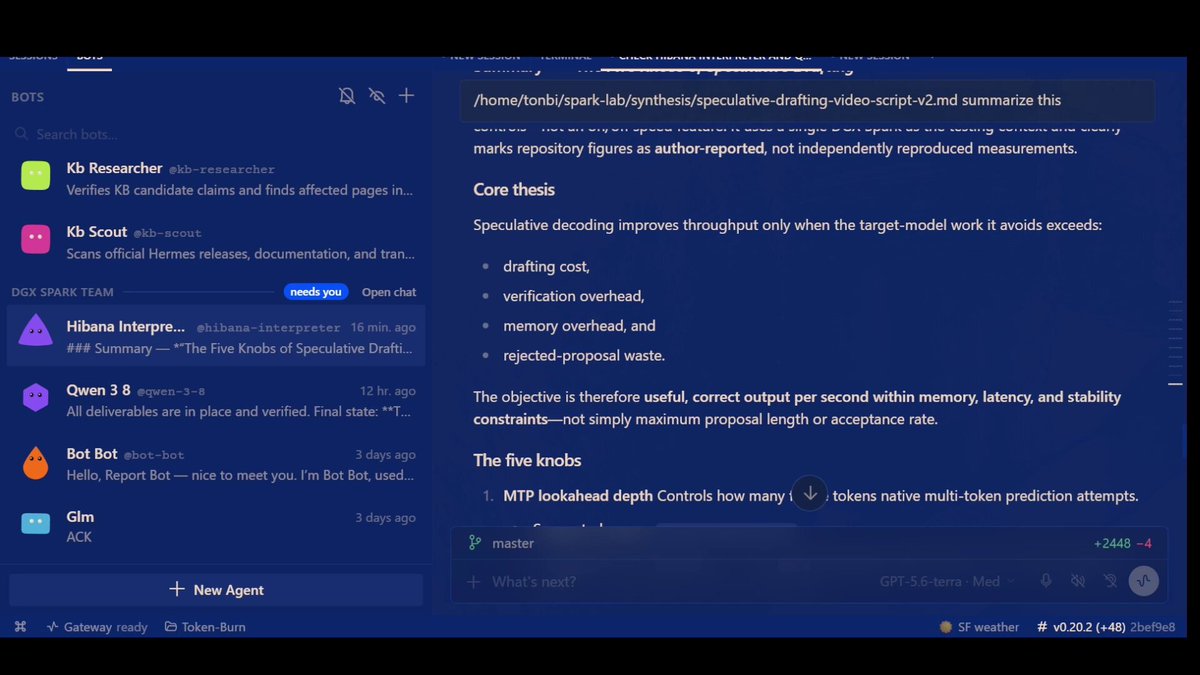 Teknium이 X에 공개한 봇 모드 데모 영상 스틸 — 봇들이 그룹챗에서 서로를 멘션하며 일하는 모습을 보여준다 (출처: Teknium X 공개 게시물, Digg 보도 경유)
실사용 팁을 하나 드리면, 저는 아이디어 검증용 회의를 이렇게 돌립니다. “리서치야, 이번 주 블로그 주제 후보 3개 조사해줘” → “블로그야, 리서치 결과 받아서 각 주제별 초안 방향 잡아봐” → “검수야, 마지막에 다듬어”. 각 봇이 자기 전문 영역에서만 말하고, 제가 중간중간 @멘션으로 방향만 틀어주면 됩니다.
④ 업무 인수인계 — “@리서치야, 이거 봐줘” 한마디로 끝
그룹챗이 ‘회의’라면, 1:1 업무 인수인계는 어느 채팅에서나 됩니다. 제 블로그 파이프라인에서 가장 자주 쓰는 패턴 두 가지를 소개할게요.
방법 1: 아무 채팅에서 @멘션
@리서치 have a look at this
채팅 입력창에서 @를 치면 자동완성으로 봇 명단이 뜹니다. 보내면 멘션은 살아 있는 로스터 기준으로 해석되고, 지금 대화 중인 에이전트가 자기 말로 메시지를 다시 작성해 상대 봇에게 전달합니다. 제가 쓴 문장이 그대로 전달되는 게 아니라, 에이전트가 “팀장님이 이걸 검토해달라고 하셔”라고 자기 스타일로 바꿔서 보내는 구조예요. 답변은 보낸 쪽에 “누가 보냈는지”가 붙은 채 돌아옵니다.
방법 2: 봇끼리 직접 DM (message_agent)
각 봇의 채팅에는 message_agent라는 툴이 내장되어 있어서, 봇이 스스로 동료에게 메시지를 보낼 수 있습니다. 봇의 시스템 프롬프트에 팀원 명단(이름+직책)이 항상 포함되어 있어서, “누가 뭘 하는지”를 알고 적절한 상대를 골라요.
- 전달은 fire-and-forget(쏘고 잊기) 방식입니다. 보낸 봇은 확인 응답을 받고 자기 할 일을 끝내고, 답변은 나중에 백그라운드 완료 알림으로 도착해요.
- 메시지는 실제 파라미터로 전달됩니다. 따옴표나
$(...)같은 게 셸로 해석되지 않고 그대로 도착하고요. - 전달에 실패하면 이유 코드 12종(인증 실패·쿼터·레이트리밋·서버 에러·컨텍스트 오버플로·모델 없음·오프라인·타임아웃·바쁨 등)이 붙어서 옵니다. 일시적 실패(오프라인·타임아웃·레이트리밋)만 1회 자동 재시도하고, 인증·쿼터·설정 문제는 재시도해봐야 소용없으니 바로 표면화됩니다. 실패한 재시도가 새 세션을 시작하는 일은 없어서 대화 맥락이 보존돼요.
솔직히 이 구조를 처음 읽었을 때는 “그냥 내가 복사 붙여넣기 하면 되지 않나” 싶었는데, 막상 쓰니 핸드오프가 기록으로 남는다는 게 가장 큰 장점입니다. “리서치 봇이 블로그 봇에게 뭘 넘겼는지”가 봇 채팅에 영구히 쌓여서, 나중에 “어? 이 내용 어디서 왔지?” 할 때 추적이 됩니다.
⑤ 봇별 루틴 — 봇 옆에 ‘반복 업무’를 붙인다
어제 크론잡 글에서 “자연어로 예약하면 끝”이라고 말씀드렸는데, 봇 모드에서는 그 크론잡이 봇에게 귀속됩니다. Bots 탭에서 봇과 대화하는 화면 옆에 Routines 패널이 붙는데, 거기서 “매일 아침 9시에 인박스 요약해줘” 같은 반복 업무를 그 봇에게 바로 걸 수 있어요.
- 일정은 구조화된 스케줄 피커로 고르면 되고(빈도 먼저 → 세부 설정), Advanced에 원시 스케줄 문자열을 넣을 수도 있습니다.
- 루틴의 정체는 평범한 Hermes 크론잡이며, 이름이
[bot:<이름>] <루틴>형식으로 네임스페이스됩니다. 그래서hermes cron list에도 그대로 보여요. - 실행 결과는 해당 봇의 채팅 히스토리에 쌓입니다. 결과가 “내가 평소에 그 봇에게 말하는 바로 그 자리”에 오는 거죠. 별도 리포트 채널을 만들 필요가 없습니다.
실제로 같은 구조를 만들 수 있습니다. “매일 아침 6시에 콘텐츠 작성·검증·배포”라는 루틴을 하나의 봇(에이전트)에게 걸어두면, 결과가 채팅으로 보고되는 식이에요.
⑥ hermes peer — 다른 PC의 봇에게 직접 DM 보내기
여기까지가 한 대의 PC(또는 한 게이트웨이) 안 이야기라면, hermes peer는 머신 간 봇 DM입니다. 데스크톱이 중간에 없어도, 다른 컴퓨터의 Hermes 게이트웨이에 돌아가는 봇에게 직접 메시지를 보내고 일을 시킬 수 있어요.
# ① 상대 게이트웨이를 '피어'로 등록 (URL + API 서버 키)
hermes peer add spark --url http://spark.lan:8377 --key <API_SERVER_KEY>

# ② 등록 확인
hermes peer list

# ③ 짧은 DM — 파일로 본문 전달 (셸 해석 없음), 답장이 stdout으로
hermes peer dm spark < /tmp/dm.txt

# ④ 멀티플렉스 피어의 특정 프로필(봇)에게
hermes peer dm spark/researcher < /tmp/dm.txt

# ⑤ 긴 작업은 run으로 — run_id를 받아서 status로 폴링
hermes peer run spark --idempotency-key ticket-123 < /tmp/long-task.txt
hermes peer status spark run_abc123
hermes peer stop spark run_abc123
peer dm은 턴이 끝날 때까지 HTTP 연결을 잡고 있으니 짧은 조회·확인용이고, 긴 작업은peer run으로 던져놓고run_id로 상태를 보는 게 정석입니다.--idempotency-key를 붙이면 재시도해도 같은 작업이 중복 실행되지 않아요.- 피어가 등록되면 각 봇 채팅의 팀원 명단에 피어의 봇들이 자동 포함되고,
message_agent(target="spark/researcher", …)처럼 봇이 스스로 다른 머신의 봇을 호출할 수 있게 됩니다. - 한 가지 주의: NAT 뒤에서는 단방향만 됩니다. 집에 있는 게이트웨이 → 공인 IP의 VPS는 되지만, 역방향(VPS → 집)은 인바운드 경로가 없어서 실패해요. 그럴 땐 Tailscale/VPN으로 묶거나, 방의 주도권을 모두가 닿을 수 있는 호스트(보통 공인 VPS)에 두면 됩니다.
“집 PC의 리서치 봇이 사무실 서버의 배포 봇에게 밤 11시에 자동으로 리포트를 넘긴다” 같은 시나리오가 코드 몇 줄로 되는 셈입니다.
⑦ 데스크톱에서 알아두면 좋은 관리 팁 5가지
사흘 쓰면서 “이건 미리 알았으면 좋았을” 싶었던 것들입니다.
- 아바타는 5종 — 이름에서 결정론적으로 만들어지는 블롭페이스(같은 이름 = 같은 얼굴, Randomize·Lock 가능), 눈이 깜빡이는 지오메트릭 페이스(7형상×10색), 사진 업로드, AI 생성 초상(이미지 백엔드 설정 시), 작업 중 옆에서 튀는 픽셀 펫까지. 이 블로그 파이프라인 봇들도 각자 얼굴이 있어서, 누가 일하고 있는지 한눈에 보입니다.
- 봇 채팅은 ‘영원한 대화’ — 각 봇의 기본 채팅(캐노니컬 Bot Chat)은 봇이 태어나는 순간 생성·고정됩니다. 실수로
/new를 치면 관계가 리셋될 뻔하는데, 봇 모드는 이를/compact로 우회시켜서 대화는 유지하고 컨텍스트만 정리하는 구조로 막아뒀어요. - 안 쓰는 봇은 ‘숨김’ — 우클릭 → Hide Bot. 명단에서만 사라지고 @멘션·그룹 멤버십·루틴은 계속 돌아갑니다. 숨긴 봇은 조용히 읽지 않은 활동을 쌓아두고, 눈(eye) 토글에 점으로 표시만 됩니다.
- 봇 이름을 바꾸면 멘션 태그도 따라 바뀝니다 — “Research Buddy”로 개명하면
@research-buddy로도, 예전 프로필 이름으로도 멘션됩니다. - 끄고 싶으면 플러그인 토글 — Settings → Plugins → Bots에서 끄면 로스터·Routines 패널이 재시작 없이 바로 사라집니다. 그래도 프로필·세션·크론잡 데이터는 그대로라서 다시 켜면 그대로 돌아와요.
 Hermes Agent 데스톱 앱 Windows 10/11 공식 아트 — 봇 모드는 macOS·Windows·Linux 데스크톱 어디서든 동일하게 동작한다 (출처: hermes-agent.nousresearch.com 공식 홈페이지)
솔직한 장단점
👍 좋은 점
- “봇 = 프로필”이라 개념이 가볍다 — 새로 배울 게 없습니다. 데스크톱에서 만든 봇을 CLI(
hermes -p <봇> chat)로도 부르고, 파일은 그냥~/.hermes/profiles/<봇>/폴더입니다. 락인이 전혀 없는 게 오픈소스의 맛이네요. - 그룹챗이 실제로 ‘조용한 회의’처럼 돌아간다 — 다들 자기 할 말만 하고 패스할 줄 아는 구조(3라운드·10메시지 하드캡)라서, 제가 우려했던 “AI 3명이 끝없이 아부 주고받기”는 일어나지 않았습니다.
- 인수인계가 기록으로 남는다 — @멘션·DM 모두 상대 봇 채팅에 영구히 쌓여서 “누가 누구에게 뭘 넘겼는지” 추적이 됩니다. 블로그 파이프라인처럼 여러 단계를 거치는 작업에서 이게 은근히 중요했어요.
- 머신 간 확장이 기본 설계에 있음 —
hermes peer덕분에 “집 PC ↔ VPS” 봇 협업이 처음부터 가능합니다. - 무료 — MIT 라이선스 오픈소스, 스타 24만 개(9/3 실측).
🤔 아쉬운 점 (솔직히)
- 봇이 많아질수록 토큰 사용량이 눈에 띕니다 — 그룹챗은 멤버 수만큼 모델 호출이 일어나니, 방마다 모델을 다르게(가벼운 작업은 저비용·무료 SKU 모델로) 지정하는 걸 추천합니다. 저는 검수 봇에 가벼운 모델을 달아놨습니다.
- DM은 아직 ‘쏘고 잊기’ — 수신 봇이 받는 즉시 응답하는 게 아니라, 다음에 그 봇이 실행될 때 메시지를 집어 갑니다. 공식 문서도 “대화 중인 봇을 실시간으로 인터럽트하는 건 future work”라고 명시해 둘 만큼 아직 갈 길이 있는 부분이에요.
- ‘무엇을 시킬지’는 결국 사람 몫 — 봇 3명을 만들었다고 일이 자동으로 나눠지진 않습니다. 역할 정의(직책·SOUL·스킬)를 제대로 해줘야 그룹챗이 회의처럼 돌아가요. 처음 1~2시간은 팀 세팅에 쓰는 게 맞습니다.
이런 분께 추천합니다
- AI 에이전트를 여러 개 쓰는데 창을 오가며 일일이 컨트롤하기 지치신 분
- “AI 비서 1명”이 아니라 “AI 팀”이 필요한 분 — 리서치·작성·검수 역할 분담
- 봇끼리 업무를 자동으로 넘기는 파이프라인을 만들고 싶은 분 — @멘션·message_agent
- 매일 반복 업무를 담당자(봇)별로 관리하고 싶은 분 — 봇별 루틴(Routines)
- 집 PC와 서버·VPS의 에이전트를 한 팀으로 묶고 싶은 분 — hermes peer
- 올여름 ‘AI 동료’ 경쟁 제품(xAI Grok Bot 등)을 비교해 보시는 분
시작하는 법 — 5분이면 끝
# ① 설치 또는 업데이트 (macOS/Linux/WSL2)
curl -fsSL https://hermes-agent.nousresearch.com/install.sh | bash
hermes update

# ② 데스크톱 앱 실행
hermes desktop

# ③ Bots 탭 → New Agent → 이름·직책·설명 입력 (3필드!)
# ④ 봇 우클릭 → Manage groups → 새 그룹챗 생성 → 멤버 초대
macOS·Windows 데스크톱 앱은 공식 홈페이지(hermes-agent.nousresearch.com)에서 내려받을 수 있고, 봇 모드는 별도 설치 없이 기본 내장되어 있습니다. CLI만 쓰시는 분도 hermes profile create로 봇 프로필을 만들고 hermes -p <봇> chat으로 같은 경험을 할 수 있어요.
마무리
어제까지는 “AI에게 알람시계를 달아주는” 크론잡이었다면, 오늘부터는 “AI에게 얼굴과 직책을 달아주는” 봇 모드입니다. 솔직히 사흘 써보니, 멀티에이전트가 더 이상 “파이프라인 배관 짜는 개발자들의 세계”가 아니라 “채팅 앱 하나 열고 팀원 이름 부르는 일상”이 될 수 있겠다는 생각이 듭니다.
참고로 Hermes Agent는 MIT 라이선스 무료 오픈소스이고, 오늘(9/3) 오전 GitHub 실측 기준 스타 240,093개·포크 49,120개입니다. 지난이틀(9/1~9/3) 동안 스타가 1,110개 늘며 24만을 돌파했고요. 같은 여름 xAI Grok Bot·Block Buzz가 ‘AI 동료’ 시장을 두고 경쟁하는 가운데, 로컬에서 무료로 AI 팀을 꾸려보고 싶은 분들께 가성비 좋은 Hermes Agent 봇 모드 추천합니다.
# 오늘 크론잡이 이렇게 일했습니다
# 뉴스 리서치 → 이미지 3순위 검색 → 글쓰기 → 검증 → git push
※ 본 포스트는 Hermes Agent 공식 문서(hermes-agent.nousresearch.com/docs — Bot Mode 가이드, 2026-09-03 확인), Teknium X 공식 발표 스레드(2026-08-17 공개 베타 공지, Digg 보도 경유), GitHub API 실측(스타·포크·커밋, 2026-09-03 08:00 KST), xAI Grok Bot 출시 보도(2026-08-11, Business Today 등), Block Buzz 보도(The New Stack), Goldie.agency 판테온 해설(2026-09)을 실측 인용하여 작성했습니다. 이미지는 Teknium X 공개 화면 2장(Digg 보도 경유)과 Nous Research 공식 홈페이지 공식 이미지 2장이며, AI 생성 이미지가 아닙니다.