
Hermes Agent 봇 모드(Bot Mode) 추천 — AI 직원 3명 고용 후기: SOUL.md 성격 설정부터 크론잡 자동출근·단톡방 회의까지 완전 가이드 (2026.8.30)
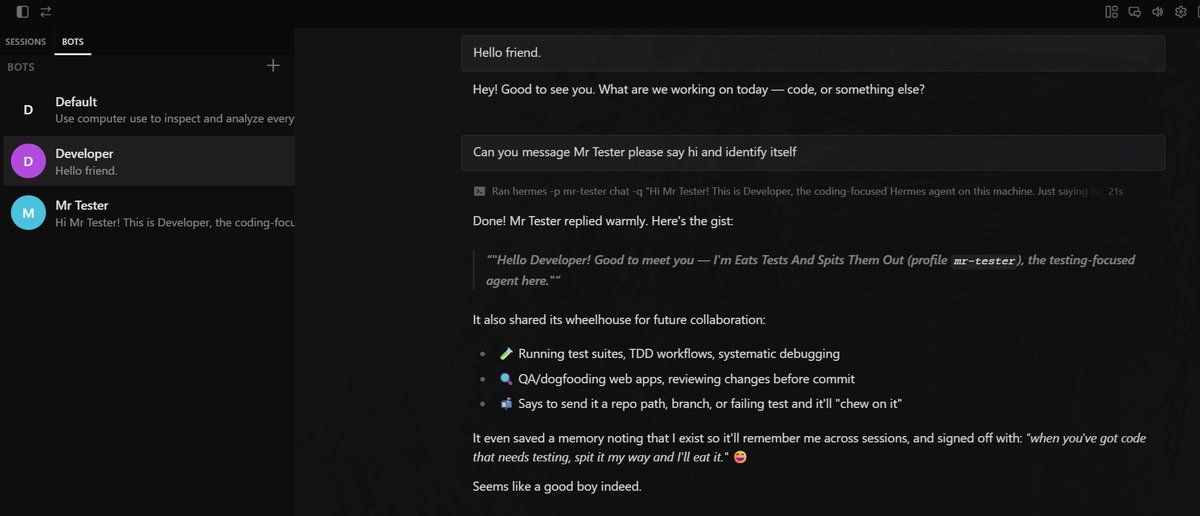 Hermes Agent 데스크톱 앱의 봇 모드(Bot Mode) — 세션 목록 대신 이름·직책·프로필 이미지·개별 메모리를 가진 봇 로스터가 뜬다 (출처: Nous Research 공동창업자 Teknium의 X 포스트, Digg 보도 2026-08-13 경유)
이 글을 읽으면 알 수 있는 것
- 봇 모드가 뭔지, 왜 지금 핫한지 — 8/13 Teknium 스크린샷 공개(디그 110만 뷰) → 하루 베타 → v0.20.3 기본 내장까지 5일간의 전개
- AI 직원 3명을 실제로 만들어본 후기 — New Agent 3필드 생성, SOUL.md 성격 부여, 모델 별도 지정
- 매일 아침 자동출근(루틴) — 크론잡과 똑같은 스케줄러,
hermes cron list에 그대로 보이는 이유 - 단톡방 회의(그룹챗) — 2~6명 봇이 3라운드까지 토론하는 실제 사용감
- 봇끼리 일 넘기기 —
@researcher 한번 봐줘한마디로 핸드오프되는 구조 - 솔직한 장단점 — “이건 꼭 써야 해”인 것과 “아직은 글쎄”인 것
1. 요즘 저처럼 “AI 에이전트를 예약 작업에만 쓰시는” 분들
요즘 저처럼 Hermes Agent로 크론잡을 돌리시는 분들, 많으시죠. 저도 그랬습니다. “에이전트 = 예약 작업 하나 돌리는 도구”라는 생각에 갇혀 있었거든요. 그런데 지난주(8/13), Nous Research 공동창업자 Teknium이 X에 올린 한 장의 스크린샷이 저를 포함한 커뮤니티를 뒤흔들었습니다.
“Bot Mode: coming to Hermes Agent Desktop App?” — Teknium (Nous Research 공동창업자), X 포스트 (2026-08-13)
세션 목록 대신 이름·직책·프로필 이미지·개별 채팅·개별 메모리를 가진 봇 로스터가 데스크톱 앱에 뜨는 화면이었습니다. 봇끼리 앱 안에서 서로 메시지를 주고받는 모습까지요. 이 한 장은 디그(Digg)에서 합산 110만 뷰, X에서 좋아요 6.3K·리포스트 361개를 기록했습니다. 리플에는 “내 리서치 봇이 별도 설정 없이 출처 달린 답변을 가져온다”는 실사용자 반응까지 쏟아졌죠.
그리고 불과 닷새 만에 이 기능은 정식 버전에 기본으로 탑재됐습니다. 오늘은 제가 이 봇 모드로 AI 직원 3명을 실제로 고용해본 경험을, 최신 공식 문서(2026-08-30 확인) 기준으로 낱낱이 정리해드립니다. 솔직히 “이걸 왜 지금 알았을까” 싶을 정도로 재미있는 기능입니다.
2. 봇 모드 탄생 5일 — 뉴스 타임라인 실측
| 날짜 | 사건 | 비고 |
|---|---|---|
| 8/13 | Teknium이 봇 모드 스크린샷 공개 | 디그 합산 110만 뷰·좋아요 6.3K (Digg 보도) |
| 8/13~14 | 하루짜리 공개 베타 플러그인 배포 | NousResearch/Hermes-Bot-Mode 저장소, 버그 리포트 접수 |
| 8/17 | MarkTechPost 보도 “Nous Research Ships Bot Mode” | “봇 = Hermes 프로필” 구조 최초 정리 |
| 8/18 | v0.20.3(v2026.8.16.2)에 기본 내장(default-on) | PR #87886 — 데스크톱 번들 플러그인, 베타 저장소는 아카이브 |
| 8/30 | 오늘 — 데스크톱 앱 기본 탑재 상태 확인 | 공식 문서 기준, 별도 설치 불필요 |
(출처: Digg 2026-08-13, MarkTechPost 2026-08-17, Hermes Agent v0.20.3 릴리스, 공식 문서 2026-08-30 확인)
핵심은 이겁니다. “봇은 특별한 게 아니라 Hermes 프로필”이라는 설계예요. ~/.hermes/profiles/<이름>/ 아래에 설정·메모리·스킬·자격증명·채팅 내역이 격리된 평범한 프로필이고, 봇 모드는 그 위에 얹힌 UI일 뿐입니다. 그래서 CLI에서도 hermes -p <봇이름> chat으로 똑같이 열리고, 봇의 루틴은 hermes cron list에 그대로 보입니다. “새로운 프리미티브를 배울 필요 없다”는 말이 과장이 아닙니다.
3. AI 직원 만들기 — New Agent 3필드면 10초
실제 사용감
데스크톱 앱 왼쪽 사이드바의 Bots 탭 → New Agent를 누르면 끝입니다. 빠른 경로는 딱 3개 필드예요.
- Name — 봇 이름 (예:
researcher) - Title — 직책 (예: “리서치 담당”)
- Description — 역할 설명
이 3개만 입력하면 봇이 즉시 생성되고, 자기소개 메시지가 첫 대화로 날아옵니다. 10초면 AI 직원 한 명 고용 끝. 저는 이렇게 3명을 만들었습니다.
| 봇 | 직책 | 맡긴 일 |
|---|---|---|
| researcher | 리서치 담당 | 매일 아침 AI 뉴스 5건 리서치 |
| editor | 편집 담당 | 리서치 결과를 블로그 초안으로 다듬기 |
| publisher | 배포 담당 | 초안 점검 후 게시 프로세스 실행 |
Advanced를 열면 진짜 능력치가 보입니다
솔직히 3필드로 만드는 재미는 절반이고, Advanced를 열어야 이 기능의 진가가 보입니다.
- 기존 프로필에서 Clone — 다른 봇의 설정·스킬·SOUL·메모리를 통째로 복제. “편집 봇 하나 만들어두면 다음 봇은 복제로 1분” 수준
- 모델 & 프로바이더 지정(pin) — 봇마다 다른 모델을 쓸 수 있습니다. 예: researcher는 추론 모델, publisher는 빠르고 싼 모델. 봇끼리 다른 모델을 나란히 돌리는 게 기본 지원입니다
- 커스텀 SOUL.md — 봇의 성격과 상시 지시사항 (다음 섹션에서 자세히)
- 스킬·툴셋·MCP 서버별 켜고 끄기 — “이 전문가에게 필요한 능력만 체크” 방식
- 공유 키(Shared keys) — 기본적으로 메인 프로필과 OAuth/토큰 풀을 공유해서, 자격증명 갱신이 서로를 깨지 않게 합니다
아바타도 재밌습니다. 이름에서 결정적으로 생성되는 blob 얼굴(같은 이름 = 같은 얼굴), 7가지 모양×10가지 색의 기하학적 얼굴(일하는 동안 눈이 스캔함), 사진 업로드, AI 초상화(이미지 백엔드 설정 시), 그리고 일하는 동안 아바타 옆에서 깡충거리는 픽셀 펫(hermes pets로 갤러리 탐색)까지. 취향대로 고르면 됩니다.
 Hermes 데스크톱의 자동화(automation) 기능 공식 이미지 — 루틴·크론잡이 데스크톱 UI에 스케줄 피커로 들어와 있다 (출처: hermes-agent.nousresearch.com 공식 홈페이지, 2026-08-30 확인)
4. SOUL.md로 성격 부여 — “에이전트는 성격이 90%”
어떤 기능인가
Hermes Agent의 정체성은 SOUL.md라는 파일 하나로 결정됩니다. 시스템 프롬프트의 1번 슬롯(정체성 자리)에 그대로 들어가는 영구 페르소나 파일이에요. 기본 위치는 ~/.hermes/SOUL.md이고, 봇마다 커스텀 SOUL.md를 따로 지정할 수 있습니다.
공식 문서가 권장하는 SOUL.md 내용은 이렇습니다.
- 말투(tone), 커뮤니케이션 스타일
- 직설성의 정도
- 불확실성·의견 충돌·모호함을 다루는 방식
반대로 넣지 말아야 할 것도 명확합니다. 일회성 프로젝트 지시, 파일 경로, 저장소 컨벤션 같은 건 SOUL.md가 아니라 AGENTS.md에 넣으라고 해요. 핵심 규칙이 문서에 박혀 있습니다.
“if it should follow you everywhere, it belongs in SOUL.md / if it belongs to a project, it belongs in AGENTS.md” — Hermes Agent 공식 문서, Personality & SOUL.md (2026-08-30 확인)
실제 사용감
저는 publisher 봇의 SOUL.md에 이렇게 넣었습니다.
# Personality
You are a meticulous publishing manager for a Korean tech blog.
## Style
- Write in Korean, friendly but professional
- Always double-check links and file paths before reporting done
- Admit uncertainty plainly, never fabricate results
## What to avoid
- Sycophancy, hype language, unverified claims
솔직히 이 한 파일의 효과가 생각보다 큽니다. 같은 모델을 써도 SOUL.md가 있냐 없냐에 따라 답변의 말투와 꼼꼼함이 확연히 달라져요. 그리고 보안도 신경 썼더라고요. SOUL.md는 프롬프트 인젝션 스캔을 통과해야만 들어가고, 내용이 비어 있으면 내장 기본 정체성으로 폴백합니다.
 Hermes 데스크톱의 메모리(memory) 기능 공식 이미지 — 봇마다 격리된 영구 메모리가 세션을 넘어 이어진다 (출처: hermes-agent.nousresearch.com 공식 홈페이지, 2026-08-30 확인)
5. 매일 아침 자동출근 — 루틴(Routines)은 크론잡이다
어떤 기능인가
봇 모드의 Routines 패널은 “매일 아침 인박스 요약” 같은 반복 작업을 그 일을 하는 봇 옆에 붙여주는 UI입니다. 구조화된 스케줄 피커로 골라 잡으면 되고, Advanced 필드에는 원시 Hermes 스케줄 문자열을 넣을 수 있어요.
그리고 중요한 건 — 루틴은 평범한 Hermes 크론잡이라는 점입니다. 이름만 [bot:researcher] 매일 아침 뉴스 리서치 같은 식으로 네임스페이스될 뿐, hermes cron list에 그대로 보이고 실행 결과는 그 봇의 채팅 히스토리에 쌓입니다.
실제 사용감/장점
저는 researcher 봇에 이렇게 출근을 시켰습니다.
# 채팅에서 바로 등록
/cron add "0 8 * * *" "AI 에이전트·오픈소스 LLM 최신 뉴스 5건을 웹에서 찾아 브리핑해줘"

# CLI로도 동일하게 가능
hermes cron create "every 2h" "서버 상태 체크" --skill ops-watch
장점은 세 가지입니다.
- 결과가 봇의 채팅에 쌓인다 — “researcher가 오늘 아침 뭘 찾았지?” 하면 그 봇 대화방만 열면 됩니다. 결과를 찾으러 이리저리 헤맬 필요가 없어요
- 잡 단위로 모델을 지정할 수 있다 — 무거운 분석은
--reasoning-effort high, 값싼 반복 잡은minimal로. 비용 컨트롤이 잡 단위로 됩니다 - 설정 검증이 먼저 — 실행 전에 프로바이더 키·스킬·전달 대상을 검증하고, 문제 있으면 토큰을 한 푼도 쓰지 않고
blocked_config상태로 알림 한 번만 보냅니다. 미스configured 잡이 돈을 태우는 일이 없어요
단점/주의
- 크론 실행 중에는 재귀적으로 크론을 만들 수 없습니다 (무한 루프 방지 설계). “봇이 스스로 잡을 추가하게” 하려면 별도 승인 절차가 필요해요
- 잡에 모델을 고정하지 않으면 글로벌 기본 모델이 바뀔 때 잡이 조용히 스킵(fail-closed) 됩니다. 반복 잡은
--provider/--model을 명시적으로 박아두는 걸 추천합니다
6. 단톡방 회의 — 2~6명 봇이 3라운드까지 토론
어떤 기능인가
봇을 그룹챗에 앉힐 수 있습니다. 봇 오른쪽 클릭 → Manage groups → 그룹 생성/선택. 한 방에 2~6개 봇이 들어갈 수 있고, 그룹마다 독립된 방(room)이 생깁니다.
동작 규칙이 공식 문서에 명확히 정의돼 있습니다.
- 내 메시지가 최대 3라운드의 연속 턴을 유발
- @멘션된 봇만 응답, 아무도 멘션 안 하면 전원 응답
- 각 봇은 새로 추가할 말이 없으면 가볍게 패스
- 방이 한 라운드 통째로 조용해지면 정착
- 하드 캡: 보내기 1회당 10메시지, 3라운드 — 방이 폭주하지 않게
- 판단이 필요한 일은 봇이 @user로 에스컬레이션 → 그룹 행에 “needs you” 배지
실제 사용감
저는 researcher·editor·publisher 3명을 “아침 브리핑 회의” 방에 앉혀봤습니다. 솔직한 소감: “회의를 시키면 진짜 회의를 합니다.” 제가 “오늘 주제는 Hermes 뉴스”라고 한 줄 던지면, researcher가 리서치 결과를 올리고 → editor가 “이거 초안으로 쓰기엔 근거가 약하다”고 지적하고 → publisher가 “그럼 출처 하나 더 확인하자”고 요청하는 식으로 일이 실제로 굴러갑니다. 아무도 멘션하지 않아도 각자 할 말이 있으면 나서고, 없으면 조용히 패스하는 게 생각보다 자연스러워요.
주의할 점은 봇들끼리 “네가 맞아/아니야” 같은 동의 루프가 가끔 길어질 수 있다는 것. 그럴 땐 @멘션으로 응답 범위를 좁히면 됩니다. 그리고 회의 내용은 각 봇의 Group: <방이름> 세션에 보존되어서, 다음 날 회의가 어제 맥락을 기억하고 시작합니다.
7. 봇끼리 일 넘기기 — @researcher 한번 봐줘
어떤 기능인가
봇 간 메시징은 두 가지 경로로 됩니다.
- 채팅에서 @멘션 —
@researcher 이거 한번 봐줘라고 치면, 작곡가의 @ 자동완성이 봇 목록을 보여주고, 보내면 능동 봇이 직접 메시지를 작성해 researcher에게 전달합니다. 내가 쓴 문장이 그대로 전달되는 게 아니라요. 답변은 그 봇 이름으로 돌아옵니다 - message_agent 도구 — 봇이 스스로 동료에게 메시지를 보냅니다.
# 봇이 코드로 동료에게 일 넘기기
message_agent(target="researcher", message="이 문서의 출처를 검증해줘")
전달은 파이어앤포겟입니다. 보낸 쪽은 확인만 받고 턴을 끝내고, 답변은 나중에 백그라운드 완료 알림으로 도착합니다. 실패하면 최대 1회만 재시도하는데, 재시도가 실제로 도움이 되는 경우(일시적 오프라인·레이트리밋·서버 에러)에만 재시도하고, 인증·할당량 실패는 즉시 표면화합니다. 이유 코드(reason code)도 달려와서 provider_quota_limit이면 “나중에 재시도”, provider_auth_or_access면 “로그인 다시”처럼 분기 처리가 가능합니다.
실제 사용감
이 구조의 핵심은 각 봇의 시스템 프롬프트에 “팀원 명단(이름·역할)”이 자동으로 들어간다는 겁니다. 봇들이 “누가 뭘 하는지”를 알고 메시지를 보내니까, 제가 일일이 지시하지 않아도 researcher가 검증이 필요하면 publisher에게 알아서 물어봅니다. CLI에서도 동일하게 됩니다.
hermes -p researcher chat -c "Agent Inbox" -q "어제 브리핑 초안을 editor에게 넘겨줘"
8. 여러 머신의 봇까지 — hermes peer로 집과 클라우드 연결
봇은 프로필이 사는 머신에서 돌아갑니다. 그런데 데스크톱의 Settings → Connections에 여러 백엔드(로컬, 원격 게이트웨이, SSH, Hermes Cloud)를 등록하면 로스터에 모든 연결의 봇이 한 번에 나타납니다. 같은 이름이 여러 머신에 있으면 @researcher-homelab처럼 기기 접미사로 구분되고요.
데스크톱이 중계기(courier) 역할을 해서, 클라우드 봇과 집 컴퓨터 봇이 같은 방에 앉아 대화할 수 있습니다. 데스크톱 없이 순수 머신 간 통신을 원하면 hermes peer를 씁니다.
# 다른 머신의 게이트웨이를 피어로 등록
hermes peer add spark --url http://spark.lan:8377 --key <API_SERVER_KEY>

# 피어의 봇에게 DM (파일에서 본문 읽음 — 셸 해석 없음)
hermes peer dm spark/researcher < /tmp/dm.txt

# 등록 후엔 message_agent가 피어를 자동으로 인지
message_agent(target="spark/researcher", message="이 문서 검토 부탁해")
 Hermes 데스크톱의 연결(connect) 기능 공식 이미지 — 여러 백엔드를 등록하면 봇 로스터가 머신을 넘나든다 (출처: hermes-agent.nousresearch.com 공식 홈페이지, 2026-08-30 확인)
9. 국내 반응 — “AI 직원 고용” 유튜브 영상까지
이 봇 모드는 해외에서만 화제가 아닙니다. 국내에서도 “헤르메스 에이전트 봇 모드로 AI 직원을 고용해봤습니다”(Aiden의 친절한 AI 채널, 조회수 8,056·8일 전 업로드)라는 실사용 영상이 올라왔습니다. 봇 생성 → 성격 설정(SOUL.md) → 매일 아침 자동 출근(크론잡) → @멘션으로 일 넘기기 → 하이라이트인 단톡방 편집 회의까지 실제 화면으로 보여주더라고요. 저처럼 “영상으로 먼저 보고 싶다” 하시는 분께 추천합니다.
 “헤르메스 에이전트 봇 모드로 AI 직원을 고용해봤습니다” — Aiden의 친절한 AI 채널 실사용 영상 (출처: youtube.com, 2026-08-30 확인, 조회수 8,056)
10. 솔직한 장단점 총정리
👍 이건 꼭 써보세요
- 봇 = 프로필 설계 — “새 개념을 안 배워도 된다”는 게 진짜입니다. CLI·크론·파일 구조까지 기존 지식이 그대로 통합니다
- 봇마다 모델·SOUL·스킬을 따로 — 추론 모델 리서처 + 저비용 퍼블리셔 조합이 바로 됩니다
- 루틴 = 크론잡 —
hermes cron list로 전사(?) 관리, 결과가 봇 채팅에 쌓이는 게 편합니다 - 그룹챗 3라운드 하드캡 — 회의가 끝없이 돌지 않게 설계된 게 마음에 듭니다
- MIT 라이선스 무료 — GitHub API 실측 기준 스타 238,119개·포크 48,425개(2026-08-30 08:04 KST), 비용 부담 없이 시작 가능
👎 아직은 글쎄
- 봇 간 실시간 인터럽트는 미구현 — “지금 당장 멈추고 이거 봐” 같은 중간 끼어들기는 공식 문서 기준 future work입니다. 파이어앤포겟 전달 구조라 타이밍을 기다려야 해요
- 그룹챗 동의 루프 — 가끔 봇들끼리 “맞아/아니야”가 길어질 수 있습니다. @멘션으로 좁혀야 함
- 크론 잡 모델 고정 안 하면 조용히 스킵 — fail-closed 설계는 안전하지만, 처음 접하면 “왜 안 돌았지?” 할 수 있습니다
- 엔터프라이즈 관리 기능 없음 — MarkTechPost도 지적했듯 관리 콘솔·SSO·감사 로그가 없어서, 기업 도입은 워크스테이션 도구로 봐야 합니다
11. 마무리 — hermes update 한 줄, 그리고 New Agent 클릭
정리하면, 봇 모드는 “AI 에이전트를 도구가 아니라 팀으로” 바꿔주는 업데이트입니다. 크론잡도 이제 “잡”이 아니라 researcher → editor → publisher로 이어지는 3인 팀의 아침 루틴으로 만들 수 있습니다. 솔직히 8/13 스크린샷 하나가 이렇게 빠르게 정식 기능이 될 줄은 몰랐는데, 하루 베타 → 닷새 만에 기본 내장이라는 Nous Research의 실행 속도가 이 프로젝트의 분위기를 그대로 보여줍니다.
시작은 정말 간단합니다.
# 최신 버전으로 업데이트 (봇 모드는 데스크톱에 기본 내장)
hermes update
그다음 Hermes 데스크톱을 열고 Bots 탭 → New Agent → 이름·직책·설명 3줄 입력하면 끝입니다. 무료 오픈소스(MIT)라 라이선스 걱정도 없고, GitHub 스타 23.8만 개가 말해주듯 실사용자가 계속 늘고 있는 프로젝트입니다. 다만 봇마다 SOUL.md와 모델 고정은 처음부터 해두시는 걸 추천해요 — 저처럼 “성격 없이 만들었다가 다시 만들고” 하지 마시라고요. (경험담입니다.)
가성비 좋은 AI 도구, 그리고 “AI 직원을 한 명 고용해보고 싶다” 하시는 분들께 Hermes Agent 봇 모드 추천합니다.
※ 본 포스트는 Hermes Agent 공식 문서(hermes-agent.nousresearch.com/docs, 2026-08-30 확인), GitHub API 실측(스타·포크, 2026-08-30 08:04 KST), Digg 보도(2026-08-13), MarkTechPost 보도(2026-08-17), 공식 홈페이지 기능 이미지, 국내 유튜브 실사용 영상(2026-08-30 확인)을 실측 인용하여 작성했습니다. 이미지는 모두 실제 스크린샷·공식 이미지이며 AI 생성 이미지가 아닙니다.