
Hermes Agent Bot Mode 추천 — AI 직원 팀 만들기 후기, 프로필→봇 명단 전환·그룹챗 3라운드·@멘션 업무 인계 실제 사용기 (2026.8.25)
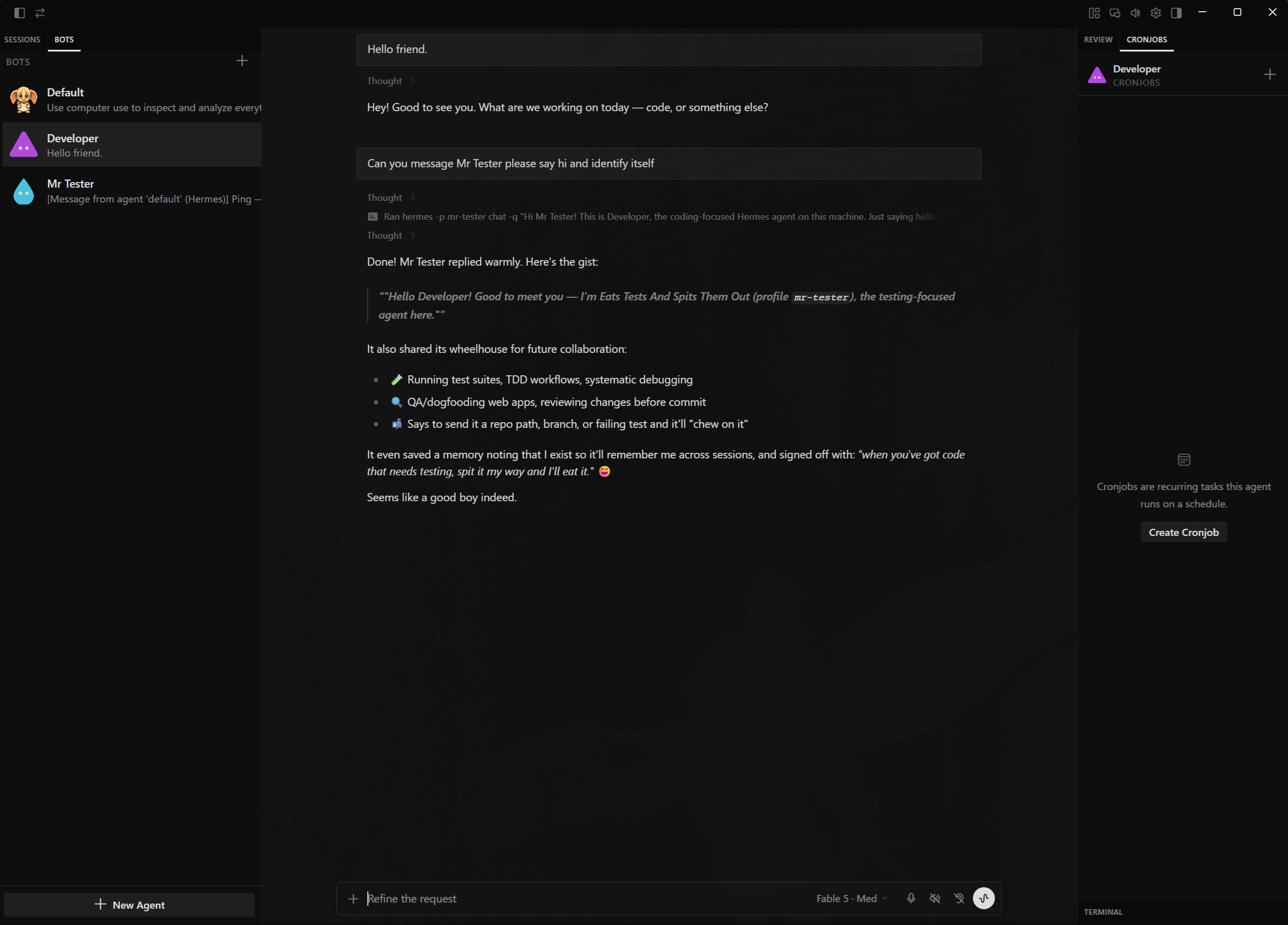 Hermes Agent Bot Mode의 봇 명단(로스터) 화면 — 봇마다 아바타·최신 메시지 미리보기·타임스탬프가 한 줄로 표시된다 (출처: github.com/NousResearch/Hermes-Bot-Mode README 공식 스크린샷, 2026-08-25 확인)
이 글을 읽으면 알 수 있는 것
- Bot Mode가 뭔지 — “봇 = Hermes 프로필”이라는 원리와, 그 위에 얹힌 팀 인터페이스의 정체
- 핵심 기능 4가지 — 봇 명단/생성, 그룹챗(2~6봇·최대 3라운드), @멘션 업무 인계와 봇간 메시징, 봇별 루틴(크론)
- 실제 사용 사례 — 해외 개발자가 3개 봇(리서처→리스크 분석가→편집자)으로 만든 업무 파이프라인 실험
- 솔직한 장단점 — “한 봇에게만 지시하면 나머지는 알아서” 되는 순간과, 아직 아쉬운 부분
- 시작하는 방법 — v0.20.3 이상 데스크톱 업데이트 한 번이면 끝, 활성화/비활성화 팁
1. 요즘 저처럼 “프로필 전환하다가 컨텍스트 복붙 지옥”을 겪으시는 분들
요즘 저처럼 AI 에이전트를 업무에 제대로 쓰기 시작하신 분들, 특히 Hermes Agent처럼 프로필(Profile) 기능이 있는 도구를 쓰시는 분들 많으시죠.
솔직히 저도 지난주까지만 해도 이랬습니다. 블로그용 프로필, 업무용 프로필, 연구용 프로필을 만들어놓고는, “이 결과를 저 프로필에 넘겨야 하는데…“ 하면서 매번 터미널에서 프로필을 바꾸고, 출력물을 복사해서 붙여넣고, 다시 지시하고… 이게 하루에 몇 번씩 반복되니까 “에이전트가 여러 명 있는 것 같은데 내가 비서 노릇을 하고 있네?”라는 생각이 들더라고요.
그때 발견한 게 바로 이번 주 AI 업계에서 가장 뜨거운 기능 중 하나인 Hermes Agent Bot Mode입니다. Nous Research가 8월 13일에 공개 베타로 내놓은 지 하루 만에 데스크톱 앱에 번들로 승격시켰고, v0.20.3부터는 기본 내장(default-on)으로 들어왔습니다. “이 기능, 뭔가 다르다” 싶어서 이번 주 내내 파봤는데, 오늘은 그 내용을 실제 사용 사례와 함께 정리해드립니다.
 Hermes Agent 데스크톱의 메모리 기능 — 봇마다 분리된 프로필 아래에 자기만의 메모리·스킬·자격증명이 저장된다 (출처: hermes-agent.nousresearch.com 공식 홈페이지, 2026-08-25 확인)
2. Bot Mode란? — “프로필은 분리된 뇌, Bot Mode는 그 뇌들에 얼굴과 방을 주는 층”
어떤 기능인가
공식 문서의 정의부터 보겠습니다.
“Bot Mode turns your Hermes profiles into a roster of named Bots. Each Bot has its own role, model, memory, skills, and avatar; Bots run recurring routines, deliberate together in group chats, and message each other directly.” — Hermes Agent 공식 문서 (Bot Mode)
번역하면 “Hermes 프로필을 이름 붙은 봇들의 명단(로스터)으로 바꿔준다. 각 봇은 자기만의 역할·모델·메모리·스킬·아바타를 갖고, 반복 루틴을 돌리고, 그룹챗에서 함께 논의하고, 서로 직접 메시지를 주고받는다”입니다.
여기서 제일 중요한 건 “봇 = Hermes 프로필”이라는 점입니다. 새 원리가 아니라, 원래 있던 프로필 기능을 눈에 보이는 팀 인터페이스로 감싼 것이에요. 해외 개발자 커뮤니티에서 본 표현이 가장 와 닿았습니다.
“Hermes Profiles give you multiple isolated brains. Bot Mode gives those brains faces, rooms, and a team interface.” — dev.to, “I Built a Team of AI Agents That Hand Off Work to Each Other” (2026-08-18)
“프로필은 여러 개의 분리된 뇌이고, Bot Mode는 그 뇌들에 얼굴(face)과 방(room)과 팀 인터페이스를 주는 층” — 정확한 비유입니다.
릴리스 타임라인 (실측)
| 날짜 | 이벤트 |
|---|---|
| 8/3 | v0.20.0 “The Herald Release” — 사상 최대 업데이트(약 3,650커밋·1,400+ 머지 PR·650+ 기여자). 음성·웨이크워드·A2A v1.0·서명 웹훅·근거 인용 추가 |
| 8/13 | Bot Mode 공개 베타 — 독립 저장소(NousResearch/Hermes-Bot-Mode)에서 데스크톱 플러그인으로 공개 |
| 8/14~ | 하루 만에 번들 승격 — hermes-agent PR #87886로 데스크톱 기본 내장(default-on) |
| 8/17 | v0.20.3 배포와 함께 언론 보도 본격화 — “프로필을 이름 붙은 봇 명단으로” |
| 8/25(오늘) | 독립 저장소는 ARCHIVED 처리, 개발은 본체 저장소에서 계속 |
즉 “일주일 만에 베타 → 기본 내장”이라는 초고속 승격이었습니다. Nous Research가 이 기능에 거는 기대를 짐작할 수 있는 대목이에요. 참고로 Nous Research는 같은 달 약 15억 달러(1.5B) 밸류에이션의 신규 투자 유치를 막바지 협상 중(TechCrunch, 7/13 보도, Robot Ventures 주도·USV 참여)이라는 소식도 있었습니다.
3. 핵심 기능 ① — 봇 명단과 New Agent: “3개 필드 입력하면 몇 초 만에 AI 직원 탄생”
어떤 기능인가
데스크톱 앱 왼쪽 사이드바에 Sessions 옆에 Bots 탭이 생깁니다. 그 안에는 프로필 하나 = 봇 한 명이 아바타·최신 메시지 미리보기·타임스탬프와 함께 줄줄이 표시됩니다.
- New Agent — 이름(Name)·제목(Title)·설명(Description) 3개 필드만 입력하면 끝. 봇이 자기 소개 메시지를 첫 채팅으로 남기면서 태어납니다.
- Advanced(고급) — 기존 프로필에서 클론, 모델/프로바이더 핀(봇마다 다른 모델을 물릴 수 있음), 커스텀 SOUL.md(성격·지시문), 스킬·툴셋·MCP 서버 개별 설정까지 가능.
- Active now — 명단 위에 “지금 일하고 있는 봇”이 표시됩니다. 게이트웨이가 바쁜 프로필 + 최근 90초 내에 글을 쓴 봇이 칩으로 뜨고, 누르면 그 봇의 채팅으로 직행.
- Duplicate / Delete — 우클릭으로 봇 전체 복제(설정·스킬·SOUL·메모리·외형 포함) 또는 영구 삭제. 기본 프로필은 삭제 불가.
실제 사용감/장점
솔직히 이 “3개 필드 생성”이 생각보다 훨씬 강력합니다. 예전엔 프로필을 CLI로 만들고 SOUL.md를 손으로 쓰고… 했는데, 이제 “블로그 편집 봇”이라고 이름만 지으면 그 순간 팀원이 한 명 늘어납니다. Advanced에서 모델만 골라주면 모델별 특성도 봇마다 다르게 가져갈 수 있어요.
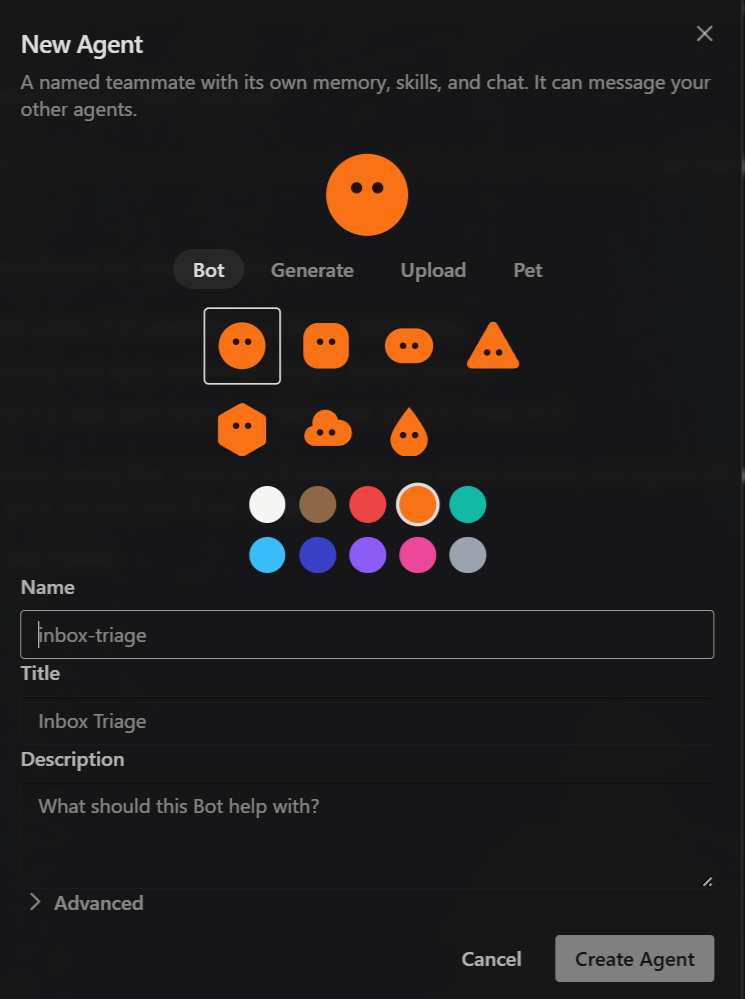 Bot Mode의 New Agent 화면 — 이름·제목·설명 3개 필드로 봇 생성, Advanced에서 모델 핀·SOUL.md·스킬까지 설정 가능 (출처: github.com/NousResearch/Hermes-Bot-Mode README 공식 스크린샷, 2026-08-25 확인)
단점/주의
- 모델을 따로 핀하지 않으면 부모 프로필의 모델을 상속받습니다. 봇마다 다른 모델을 쓰려면 Advanced에서 명시적으로 지정해야 해요.
- 기본 프로필은 삭제가 안 되고, 봇 삭제는 파괴적 확인 절차를 거칩니다. 그래도 “이 봇 지우면 메모리까지 다 날아간다”는 건 미리 인지하고 계세요.
4. 핵심 기능 ② — 그룹챗: “2~6명이 한 방에서, 최대 3라운드 토론”
어떤 기능인가
이번 기능 중 제가 제일 신나했던 부분입니다. 그룹(Group)을 만들면 그룹 헤더에 Open chat 버튼이 생기고, 누르면 2~6개 봇이 모인 공용 방이 열립니다. 규칙은 공식 문서 기준으로 이렇습니다.
- 최대 3라운드 직렬 턴 — 내 메시지 하나가 최대 3라운드까지 봇들의 응답을 유발합니다.
- @멘션된 봇만 응답, 아무도 멘션하지 않으면 전원 응답. 각 봇은 짧게 답하거나 패스하고, 한 라운드 전체가 침묵하면 방이 정리됩니다.
- 봇끼리 @이름으로 서로 호출하고, 판단이 필요한 순간엔 @user로 사람을 호출 — 그룹 줄에 “needs you” 배지가 뜹니다.
- 하드캡 — 턴당 10메시지, 3라운드. 방이 무한정 돌아가는 걸 막아줍니다.
- 각 봇은 자기만의 지속적
Group: <이름>세션을 갖습니다. 방 맥락이 대화처럼 보존된다는 뜻이에요.
실제 사용감/장점
- “모든 봇이 모든 메시지에 답하는” 혼란이 없습니다. 각 봇은 “새로 말할 게 있을 때만” 말하고, 없으면 조용히 패스합니다. 실제 회의보다 오히려 예의 바른 회의 같아요.
- 방이 게이트웨이를 따라갑니다. 다른 머신의 데스크톱에서 같은 게이트웨이에 붙으면 같은 방과 히스토리가 보입니다. 같은 이름의 봇이 두 머신에 있으면
@이름-기기명으로 구분됩니다. - 크로스 머신 그룹도 가능합니다. MacBook의 봇과 홈랩 서버의 봇을 한 방에 앉히면, 각자의 턴은 각자 머신에서 실행됩니다.
단점/주의
- 최대 6봇 제한, 3라운드 하드캡이라 “장기 브레인스토밍”보다는 “빠른 의견 수렴”에 맞는 구조입니다.
- 봇이 많아질수록 턴이 오래 걸립니다. 각 턴이 실제 모델 호출이니까요. 2~4봇이 실사용 황금비라는 느낌입니다.
5. 핵심 기능 ③ — @멘션 업무 인계와 봇간 메시징: “Human → 봇A → 봇B → 봇C → Human”
어떤 기능인가
이 기능이 진짜 “팀”을 만듭니다.
- @멘션 — 아무 채팅에서
@researcher 이거 한번 봐줘라고 입력하면, 활성 봇이 자기 말로 메시지를 다시 구성해서 상대 봇에게 전달하고, 답을 기다렸다가 보고합니다. 내 원문이 그대로 전달되는 게 아니라 봇이 이해한 내용을 봇 언어로 핸드오프하는 구조예요. - message_agent 툴 — 봇이 직접
message_agent(target="researcher", message="…")을 호출해 팀원에게 메시지를 보냅니다.Message from 🤖 보낸이 (@보낸이): …식으로 귀속 표시가 자동으로 붙고, 받는 쪽의 지속적 Bot Chat에 배달됩니다. - 팀원 명단이 시스템 프롬프트에 포함 — 각 봇은 “팀에 누가 있고, 무슨 역할인지”를 기본적으로 알고 있습니다. 이름을 바꾸면 태그(
@research-buddy)도 자동 동기화됩니다. - 실패 시 타입드 코드 — 전달 실패 시
runtime_offline,provider_rate_limit,context_overflow,target_busy같은 기계가 읽을 수 있는 사유 코드가 함께 옵니다. 자동화에서 이게 얼마나 소중한지는 크론잡을 돌려보신 분들은 아실 거예요.
실제 사용감/장점 — 해외 사용자 실험 사례
여기서 실제 사용 사례 하나를 소개합니다. 해외 개발자 Vivek Shetye가 8월 18일 dev.to에 올린 실험이에요. 그는 봇 3개로 이런 파이프라인을 만들었습니다.
| 봇 | 역할 | 하는 일 |
|---|---|---|
| 🔎 Stock Market Researcher | 리서처 | NVIDIA vs AMD를 공시·시장 데이터로 조사 (매출 성장, 마진, 밸류에이션, 촉매) |
| ⚠️ Risk Analyst | 리스크 분석가 | 일부러 적대적으로 리서처의 결론을 공격 — 기간 비교가 맞는지, 숫자 근거가 있는지, 빠진 하방 리스크는 없는지 |
| 📝 Thesis Editor | 편집자 | 증거와 비판을 종합해 출처·날짜·신뢰도·미지수까지 담은 균형 잡힌 최종본 작성 |
그리고 리서처 봇 하나에게만 지시를 내렸습니다. 그 뒤로는요?
“I wasn’t manually taking its output and pasting it into the Risk Analyst. I wasn’t opening the Thesis Editor and telling it what to do next. Instead, the researcher gathered its evidence and then attempted to hand the work to the Risk Analyst. The Risk Analyst reviewed it and attempted to pass the reviewed material further down the chain. The bots were composing and routing these handoffs themselves.”
“내가 리서처에게만 지시했는데, 리서처가 리스크 분석가에게, 리스크 분석가가 편집자에게 알아서 업무를 넘겼다.” 전통적인 방식이 사람 → 봇A → 사람 → 봇B → 사람 → 봇C였다면, Bot Mode는 사람 → 봇A → 봇B → 봇C → 사람이 되는 순간입니다. 사람은 목표만 정하고, 조율은 봇들이 하는 거죠.
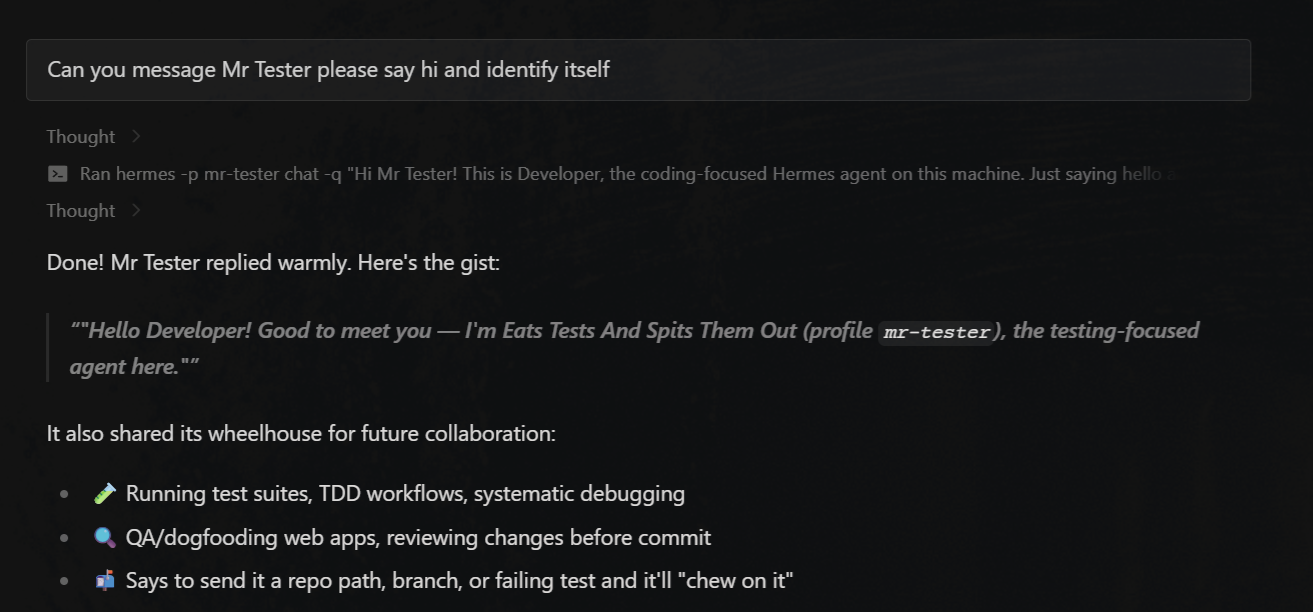 Bot Mode의 Agent-to-Agent 커뮤니케이션 — 봇이 message_agent 툴로 팀원에게 메시지를 보내고 귀속 표시가 자동으로 붙는다 (출처: github.com/NousResearch/Hermes-Bot-Mode README 공식 스크린샷, 2026-08-25 확인)
단점/주의
- 봇간 전달은 ‘다음 실행 시’ 기준(per-invocation)입니다. 받는 봇이 대화 중이면 중간에 끼어들지 못하고, 다음 턴에 받습니다. “실시간 인터럽트”는 공식 문서상 향후 과제(future work)로 명시돼 있어요.
message_agent툴은 정식 Bot Chat 세션에서만 존재합니다. 일반 채팅이나 CLI 세션에서는 안 보입니다.- 보내는 쪽은 fire-and-forget이라 답변은 나중에 백그라운드 완료 알림으로 옵니다. “바로 답이 와야 직성이 풀리는” 성격이면 답답할 수 있어요.
6. 핵심 기능 ④ — 루틴과 아바타: “매일 아침 인박스 요약은 이 봇 담당” + 펫
어떤 기능인가
- Routines(루틴) 패널 — 봇별 반복 작업을 그 봇 옆에 붙입니다. “매일 아침 인박스 요약해줘” 같은 작업이 그 일을 하는 봇 옆에 산다는 개념. 실제로는 Hermes 크론잡이고,
[bot:이름] 루틴명형태로hermes cron list에도 보입니다. 실행 결과는 그 봇의 채팅 히스토리에 쌓입니다. - 아바타 5종 — 이름에서 결정적으로 생성되는 블롭 페이스(같은 이름 = 같은 얼굴, 랜덤/잠금 가능), 눈이 깜빡이며 작업 중 스캔하는 기하학적 얼굴(7모양×10색), 업로드 이미지, 이미지 백엔드 설정 시 AI 생성 초상화, 그리고 일하는 동안 아바타 옆에서 깡충깡충 뛰는 픽셀 펫(petdex 갤러리, 터미널에서
hermes pets로 탐색).
실제 사용감/장점
- “누가 이 일을 하는지”가 주인과 함께 다닙니다. 크론잡이 막연한 목록으로 있던 시대는 끝나고, “블로그 요약 봇의 월요일 아침 루틴”처럼 업무 단위로 관리됩니다. 크론잡 자동화를 돌리는 입장에서 특히 체감이 큽니다.
- 펫 아바타는… 솔직히 생각보다 정이 갑니다. 일하는 동안 뛰는 펫을 보면 “얘가 지금 일하고 있구나”가 한눈에 보여요. 사소하지만 운영 모니터링에 은근히 유용합니다.
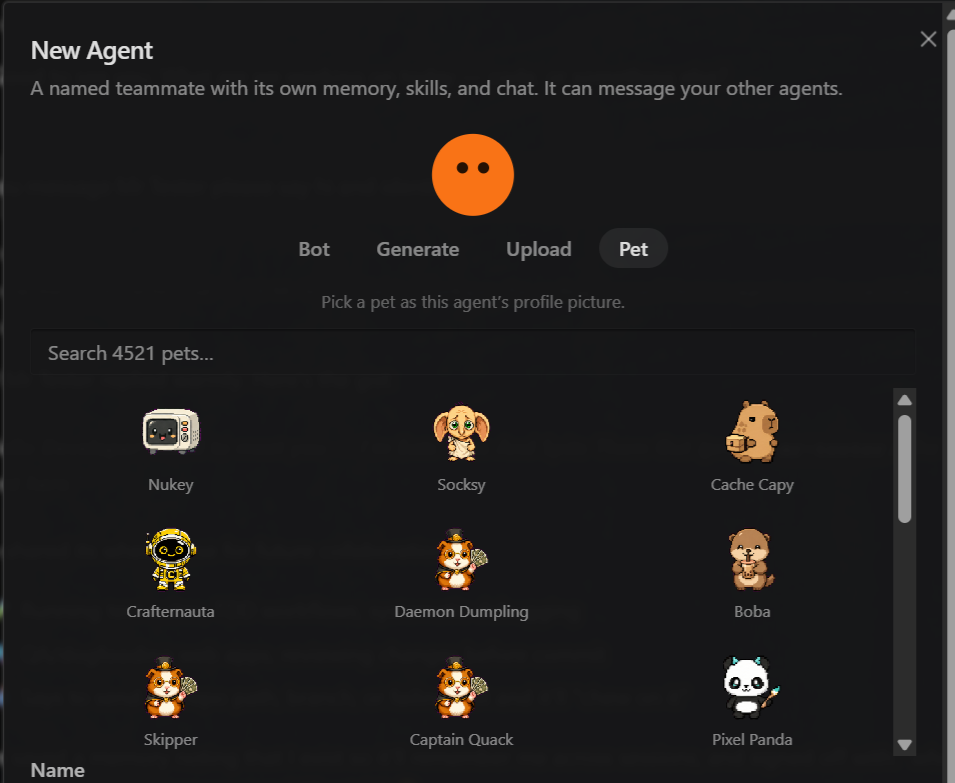 Bot Mode의 펫(Pet) 아바타 — 봇이 작업 중일 때 아바타 옆에서 뛰는 픽셀 펫 (출처: github.com/NousResearch/Hermes-Bot-Mode README 공식 스크린샷, 2026-08-25 확인)
단점/주의
- 아바타·펫 커스터마이즈는 플러그인 저장소에 보관되고 프로필 자체는 깨끗하게 유지됩니다. 반대로 말하면 그 설정은 백엔드 프로필 메타데이터가 아니라 플러그인 쪽이라는 점, 데스크톱을 바꾸면 다시 설정이 필요할 수 있어요.
- 루틴을 남발하면 봇 채팅 히스토리가 빠르게 쌓입니다. 실행 결과가 전부 채팅에 남으니까요. 주기 설정을 신중히 하세요.
7. 솔직한 총평 — 장점과 단점
장점 👍
- “프로필 전환 + 복붙”의 종말 — 팀 인터페이스가 생기면서 사람이 오케스트레이터 노릇을 하던 일을 봇들이 떠맡습니다.
사람 → 봇A → 봇B → 봇C → 사람구조가 실제로 됩니다. - 새 원리가 없다 — 봇은 그냥 프로필입니다. CLI로도
hermes -p 봇이름 chat으로 같은 봇에 접근 가능하고, 루틴은hermes cron list에 그대로 보입니다. 배우는 비용이 거의 없어요. - 기본 내장에 무료 — v0.20.3 이상 데스크톱이면 설정에서 켜져 있습니다. MIT 라이선스 오픈소스라 추가 과금 없음. 독립 저장소가 아카이브됐다는 건 그만큼 본체로 흡수됐다는 뜻이라 오히려 안심됩니다.
- 멀티 머신이 기본 설계 — SSH·원격 게이트웨이·Hermes Cloud까지 한 명단에. Desktop이 릴레이가 되어주고,
hermes peer로 데스크톱 없이 머신 간 DM도 가능합니다. - 실패가 코드로 온다 — 타입드 리슨 코드(
runtime_offline,target_busy등) 덕분에 자동화 분기가 문자열 파싱 없이 깔끔합니다.
단점/아쉬운 점 👎
- 봇간 전달이 실시간이 아님 — “다음 실행 시” 배달이라, 긴 대화 중인 봇에게 끼어들 수 없습니다. 실시간 인터럽트는 아직 future work.
- 그룹챗 규모 제한 — 최대 6봇·3라운드 하드캡. 대규모 에이전트 오케스트레이션을 기대하면 실망할 수 있어요. “소규모 전문가 팀”에 최적화된 설계입니다.
- 아바타/펫 설정은 플러그인 저장소 — 데스크톱 환경을 바꾸면 외형 설정이 따라오지 않을 수 있습니다.
- 비용/속도는 봇 수에 비례 — 봇이 많아질수록 턴 수와 토큰이 늘어납니다. 팀을 꾸릴수록 모델 비용도 같이 자랍니다.
8. 시작 방법과 실사용 팁
시작 방법 (2분이면 충분)
- 데스크톱 업데이트 — Hermes Desktop을 v0.20.3 이상으로 업데이트하세요. (
hermes update또는 데스크톱 앱 업데이트) - Bots 탭 확인 — 왼쪽 사이드바에 Sessions 옆 Bots 탭이 기본으로 보입니다. 안 보이면 Settings → Plugins → Bots가 켜져 있는지 확인.
- New Agent — 이름·제목·설명 입력하고 생성. 끝. 봇이 자기소개로 인사합니다.
- 그룹 만들기 — 봇 우클릭 → 그룹 관리 → 그룹 생성 후 팀원 추가. 2명 이상이면 그룹 헤더에 Open chat이 활성화됩니다.
실사용 팁 (직접 써보면서 느낀 것)
- 팀은 2~4봇부터 — 6봇 꽉 채우면 턴 대기 시간이 길어집니다. “리서처 + 검증자 + 편집자” 3인조가 정석으로 좋았습니다.
- 적대적 역할을 하나 넣어보세요 — 위 실험처럼 “일부러 반박하는 봇”을 넣으면 결과물 품질이 확 달라집니다. 리서처 혼자보다 검증자 + 편집자가 붙은 결과가 훨씬 균형 잡혔어요.
- 루틴은 봇 옆에 붙이세요 — “매일 아침 코인 브리핑” 같은 반복 작업을 전용 봇의 루틴으로 만들면, 결과물이 그 봇의 채팅에 쌓여서 나중에 찾기도 쉽습니다.
- CLI와 함께 쓰세요 —
hermes -p 봇이름 chat,hermes cron list로 데스크톱 없이도 같은 팀을 관리할 수 있습니다.
9. 마무리 — “AI 직원 3명을 무료로 고용”하고 싶은 분께 추천
요즘 저처럼 “AI 에이전트 하나로는 부족하고, 그렇다고 비싼 팀 플랜을 쓰긴 아깝다” 하시는 분들, 특히 프로필을 여러 개 만들어놓고 매번 수동으로 오가며 일하셨던 분들께 Bot Mode는 정말 강력하게 추천합니다.
솔직히 단점도 있습니다. 봇간 전달이 실시간이 아니고, 그룹챗 규모도 6봇이 한계예요. 그래도 “프로필 = 분리된 뇌”에 “얼굴·방·팀 인터페이스”를 얹는 이 설계는, 값비싼 멀티에이전트 상용 서비스와 비교해도 가성비가 압도적입니다. MIT 라이선스에 기본 내장, 추가 과금 없음 — 가성비 좋은 오픈소스 AI 에이전트 찾으시는 분, AI 직원 팀을 꾸려보고 싶으신 분께 오늘도 자신 있게 추천합니다.
다음에 v0.21.0이 나오면 Bot Mode 관련 개선분(특히 실시간 인터럽트가 들어오는지)도 바로 실측해서 돌아오겠습니다.
참고: 기능 세부 사항은 2026-08-25 기준 Hermes Agent 공식 문서(user-guide/bot-mode)와 NousResearch/Hermes-Bot-Mode 공식 저장소 README, dev.to 실사용기(2026-08-18), 각종 릴리스 보도를 교차 확인한 내용입니다. 버전·일정은 프로젝트 사정에 따라 달라질 수 있습니다.