
챗GPT 컴퓨터 히스토리 추천 — 맥북 클릭·키 입력까지 기억하는 AI 비서, 윈도우 리콜과 뭐가 다를까 (2026.8.17)
📌 한줄 요약: 2026년 8월, AI 비서 시장의 최대 화제는 단연 OpenAI의 ‘컴퓨터 히스토리(Computer History)’입니다. OpenAI가 지난 8월 13일(현지시간), 맥용 챗GPT 데스크톱 앱에 사용자가 허용한 앱·웹사이트에서의 클릭, 키 입력, 앱 전환 같은 ‘상호작용 이벤트’를 기록해 타임라인과 로컬 메모리 파일로 만들어주는 새 기능을 공개했어요. 이 기록을 바탕으로 ChatGPT와 코덱스(Codex)는 “아까 그 문서 어디 있었지?” “오늘 뭐 하다 말았지?” 같은 질문에 답하고, 반복되는 업무 패턴을 찾아 자동화(스킬)까지 제안합니다. 화면 스크린샷을 찍던 기존 연구 프리뷰 ‘크로니클(Chronicle)’을 대체했고, 기본 꺼짐(옵트인) 방식이라 논란을 빚은 윈도우 리콜(Recall)과는 결이 다릅니다. 다만 프로·비즈니스·엔터프라이즈 가입자 한정이고, 저장 파일이 암호화되지 않는다는 점 등 개인정보 리스크는 꼭 확인하고 켜야 합니다.
 “ChatGPT can now remember your activity across the apps and websites on your computer.” — OpenAI 공식 X(구 트위터) 계정 발표 이미지 (출처: @OpenAI, 2026-08-13)
이 글을 읽으면 알 수 있는 것
- ‘컴퓨터 히스토리’가 지금 ‘핫이슈’인 이유 (8/13 공개 + 윈도우 리콜과의 비교 논란)
- 스크린샷 없이 클릭·키 입력만으로 작업을 기억하는 원리 — 크로니클과 뭐가 달라졌나
- 직접 켜는 방법 (설정 → Integrations → Computer History)과 요구 사양
- 솔직한 단점 — 암호화 안 된 로컬 파일, 프롬프트 인젝션 위험, 플랜 제한
- 개인정보 보호 설정 팁과 ‘어떤 분에게 추천하는지’ 정리
- 오늘(8/17) 발표된 스트라이프의 오픈라우터 70억 달러 인수 소식
1. 요즘 저처럼 “아까 그 자료, 어디 있었지?” 하며 맥북에서 헤매시는 분들
요즘 저처럼 업무를 하다가 “아까 본 그 문서 어디 있었지?”, “오늘 오전에 뭐 하다가 점심 먹었지?” 하며 맥북의 파인더와 브라우저 탭을 뒤적이시는 분들, 꽤 많으시죠. 저만 해도 회의 전에 “지난주에 만들었던 견적서 어디 뒀더라…” 하면서 슬랙(Slack) 대화방과 구글 드라이브, 브라우저 탭을 오가다가 시간을 허비한 적이 한두 번이 아닙니다. “AI가 내 컴퓨터 사용 기록쯤은 기억해주면 안 되나” 하는 생각을 하던 차에, 마침 OpenAI가 8월 13일(현지시간) 맥용 챗GPT 데스크톱 앱에 ‘컴퓨터 히스토리(Computer History)’라는 기능을 공개했다는 소식을 접했습니다. 오늘 이렇게 바로 정리해 봅니다.
 컴퓨터 히스토리로 생성된 작업 타임라인 화면 — 날짜·시간별로 앱과 웹사이트 활동이 정리된다 (출처: The Verge 기사, 2026-08-16)
2. 컴퓨터 히스토리가 뭐길래 — “스크린샷 없는 윈도우 리콜”의 정체
① 기록 방식: 스크린샷 대신 ‘상호작용 이벤트’
컴퓨터 히스토리는 화면을 캡처하지 않습니다. OpenAI는 맥OS의 접근성 시스템을 활용해 클릭, 키 입력, 키보드 단축키, 앱 전환 같은 ‘상호작용 이벤트’만 기록한다고 설명했어요. OpenAI의 도미니크 쿤델(Dominik Kundel)은 공식 데모 영상에서 “컴퓨터 히스토리는 화면이나 오디오 캡처에 의존하지 않고, 클릭·타이핑·앱 전환 등의 이벤트를 포착해 더 빠르고 효율적으로 기억을 만든다”고 말했습니다. 스크린샷과 OCR로 작업 맥락을 파악하던 연구 프리뷰 ‘크로니클(Chronicle)’을 대체하는 기능이고, OpenAI는 새 방식이 크로니클보다 토큰 사용량이 적고 개인정보 통제 기능이 강화됐다고 설명합니다.
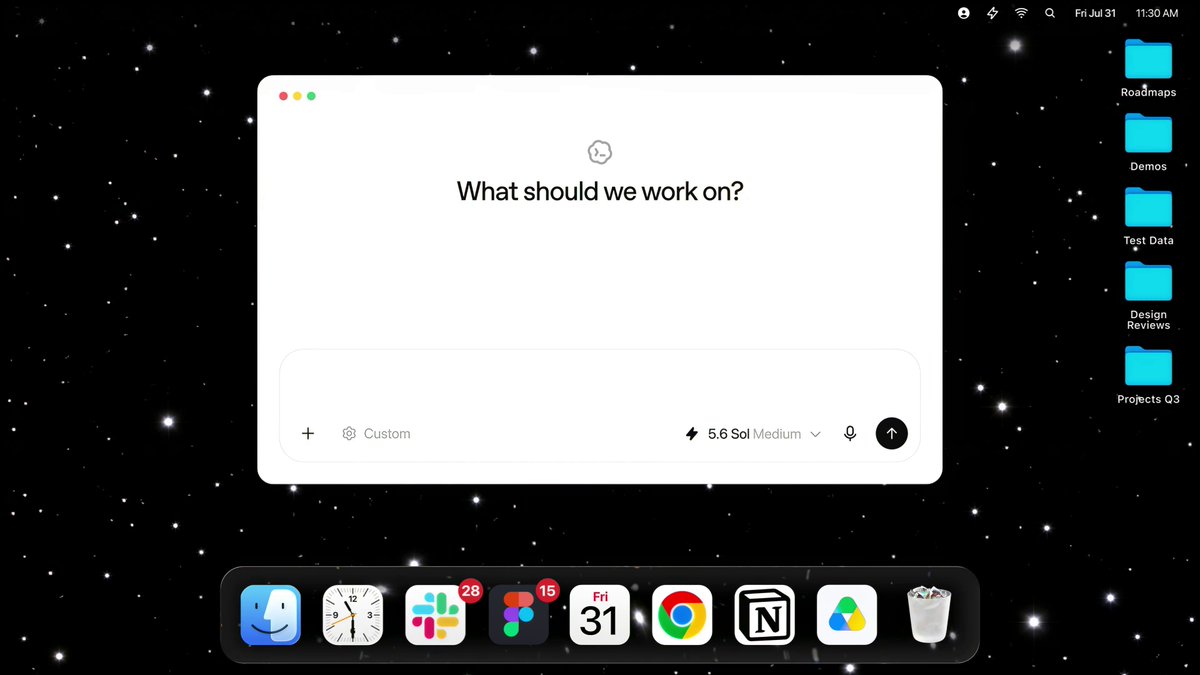 OpenAI 공식 발표 영상 — “컴퓨터 히스토리는 화면·오디오 캡처가 아닌 상호작용 이벤트를 기록한다” (출처: OpenAI 공식 X 계정 발표 영상, 2026-08-13)
② 저장 방식: 이벤트 → 텍스트 요약 → 로컬 마크다운 파일
기록된 이벤트는 주기적으로 텍스트 요약으로 변환되고, 이를 바탕으로 사용자의 맥에 마크다운(Markdown) 형식의 로컬 메모리 파일이 생성됩니다. OpenAI 공식 문서에 따르면 “컴퓨터 히스토리는 허용된 앱·웹사이트에서 상호작용 이벤트 스트림을 만들고, 이벤트를 주기적으로 텍스트 요약과 로컬 메모리 파일로 변환한다”고 합니다. 임시 이벤트 파일은 맥의 챗GPT 앱 그룹 안에 저장됐다가 48시간이 지나면 삭제되고, 그 데이터로 만든 메모리 파일은 사용자가 직접 지우기 전까지 로컬 파일 시스템에 남습니다.
③ 활용 방식: 타임라인 + 질문 + 스킬(자동화) 제안
- 타임라인: 새 타임라인 화면에서 활동을 날짜·시간별로 되돌아볼 수 있습니다. 각 기록에는 작업 제목과 요약, 사용한 앱·웹사이트가 표시됩니다.
- 질문: OpenAI가 제시한 예시로는 “마지막 휴식 전에 무엇을 하고 있었나요?” “오늘 작업한 업무와 진행 상황을 정리해 주세요” “아까 찾던 제안서 문서가 어디 있을까요?” “어제 무엇을 했는지 요약해 주세요” 같은 것들이 있습니다.
- 스킬·자동화 제안: 챗GPT가 반복적으로 수행하는 작업 패턴을 발견하면 타임라인에서 ‘스킬(Skill)’이나 자동화 아이디어를 제안합니다. 예를 들어 문서 편집기→웹브라우저→프로젝트 관리 프로그램을 오가는 업무 패턴을 발견하면, 코덱스에 재사용 가능한 템플릿이나 작업 흐름(워크플로)을 만들어 달라고 요청할 수 있습니다. 매일 아침 팀 스탠드업(업무 보고) 요약을 자동으로 작성해주는 자동화도 가능하다고 하니, “AI 비서가 내 일을 대신 기억해준다”는 말이 체감되는 부분입니다.
3. 실제 사용법 — 설정 5분이면 끝, 단 플랜 확인 먼저
① 어떤 분께 제공되나 (가장 중요한 조건)
컴퓨터 히스토리는 챗GPT 맥 데스크톱 앱에서 프로(Pro)·비즈니스(Business)·엔터프라이즈(Enterprise) 가입자를 대상으로 출시됐습니다. 무료·플러스(Plus)·고(Go)·교육(Edu) 사용자는 현재 이용할 수 없어요. 유럽경제지역(EEA)·영국·스위스에서는 아직 제공되지 않으며, OpenAI는 “몇 주 안에 지원 예정”이라고 밝혔습니다. 윈도우용 데스크톱 앱 출시 일정은 아직 미정입니다. 또 비즈니스·엔터프라이즈 워크스페이스에서는 관리자가 먼저 기능 사용을 허용해야 하고, 관리자가 켰다고 해서 자동 적용되는 게 아니라 각 사용자가 개별적으로 동의해야 합니다.
② 켜는 방법
- 맥용 챗GPT 데스크톱 앱에서 설정(Settings) → Integrations → Computer History 진입
- 기능을 켜고 개인정보·권한 안내 확인
- 안내가 나오면 메모리(Memories) 기능도 함께 켜기 — 컴퓨터 히스토리는 메모리가 켜져 있어야 대화·작업 전반에 활동을 활용할 수 있습니다
- 기록할 앱과 웹사이트 선택 (포함/제외 목록 관리)
- 맥OS 권한 설정 진행 → 완료
켜고 나면 맥OS 메뉴 막대에 전용 항목이 생겨서, 언제든 기록을 일시 중지하거나 다시 시작할 수 있습니다. 이미 기록된 활동은 일부 또는 전체를 삭제하는 것도 가능합니다. 참고로 일부 매체는 이 기능이 Apple Silicon(M1 이상) 맥 + macOS 15.4 이상 + 데스크톱 앱 v2.6.0 이상에서 지원된다고 전했으니, 인텔 맥을 쓰시는 분은 지원 여부를 먼저 확인해 보시길 권합니다.
 ChatGPT — OpenAI의 대화형 AI 서비스 (출처: Wikimedia Commons, ChatGPT logo.svg)
4. 윈도우 리콜과 뭐가 다른가 — 장점 세 가지
컴퓨터 히스토리를 설명할 때 빠지지 않는 비교 대상이 마이크로소프트의 ‘윈도우 리콜(Windows Recall)’입니다. 지난해 출시를 앞두고 강한 반발을 샀던 그 기능인데요, 솔직히 둘 다 “컴퓨터 사용 기록을 AI가 기억한다”는 점에서는 같지만, 결정적인 차이가 있습니다.
- 기본 꺼짐(옵트인) vs 기본 켜짐(옵트아웃): 컴퓨터 히스토리는 사용자가 직접 켜야 동작합니다. 리콜이 기본 활성화 논란으로 곤욕을 치렀던 것과 대비됩니다.
- 스크린샷이 없다: 리콜은 화면을 주기적으로 캡처해 이미지로 저장했지만, 컴퓨터 히스토리는 이미지·비디오·오디오를 수집하지 않습니다. 대신 이벤트(클릭·키 입력·앱 전환)만 기록해 텍스트 요약으로 만듭니다. 외신도 “섬뜩한 스크린샷은 없는 리콜”이라고 표현했습니다.
- 통제 수단이 많다: 앱·웹사이트별 포함/제외 목록, 메뉴 막대 일시정지, 기록 개별·전체 삭제, 그리고 비공개(시크릿) 브라우징 탭의 활동은 자동으로 무시됩니다. OpenAI 측은 기록 파일 자체가 AI 모델 훈련에는 사용되지 않는다고 밝혔습니다.
5. 솔직한 단점 — “편리함 뒤에 숨은 리스크 4가지”
① 로컬 파일이 암호화되지 않는다 ⚠️
가장 신경 쓰이는 부분입니다. OpenAI는 공식 문서에서 “컴퓨터 히스토리 파일에는 민감한 정보가 포함될 수 있으며, 컴퓨터 히스토리 자체로는 암호화되지 않는다. 같은 맥OS 사용자 계정으로 실행되는 다른 프로그램이 접근할 수 있다”고 명시했습니다. 메모리 파일이 평문 마크다운으로 로컬에 남는 구조라, 악성 프로그램이나 다른 앱이 접근할 여지가 있다는 뜻입니다. 맥 계정 보안을 단단히 하고, 기록 대상에서 민감한 앱은 제외하는 습관이 필수입니다.
② 프롬프트 인젝션(prompt injection) 위험
컴퓨터 히스토리는 웹사이트·앱에서 발생하는 콘텐츠와 상호작용을 맥락으로 활용합니다. 그런데 악성 지시문이 담긴 웹페이지가 ChatGPT나 코덱스를 속여 의도하지 않은 행동을 하도록 유도할 가능성이 있습니다. OpenAI도 공식 문서에서 이 위험을 별도로 경고했는데요, 특히 메시징·커뮤니케이션 앱을 기록할 때는 대화에 참여한 모든 사람의 명시적 동의를 받을 것, 건강·금융·개인정보 같은 민감 데이터를 다루는 앱은 기록을 일시 중지하거나 제외 목록에 넣을 것을 권고했습니다.
③ 대화에 활용되면 훈련 데이터가 될 가능성
컴퓨터 히스토리로 만든 파일 자체는 모델 훈련에 쓰이지 않지만, 이후 챗GPT 대화에서 해당 메모리가 맥락으로 활용되면, 그 대화 내용은 사용자의 데이터 관리 설정에 따라 AI 훈련에 사용될 가능성이 있습니다. 회사 기밀이나 개인 정보를 다루는 분이라면 워크스페이스 데이터 정책을 먼저 확인하세요.
④ 제공 범위가 좁다 — 무료·플러스는 못 쓴다
무료·플러스·Go·교육 플랜은 제외, 윈도우는 출시 미정, EEA·영국·스위스는 몇 주 대기입니다. 국내에서 흔히 쓰는 플러스(Plus) 요금제로는 아직 쓸 수 없다는 점은 솔직히 아쉬운 부분입니다. 그리고 신기능인 만큼 한국어 작업 맥락의 인식 정확도나 장기 사용 안정성은 아직 검증이 덜 된 상태라는 것도 감안하셔야 합니다.
6. 구매(이용) 팁 — “이렇게 쓰면 안전하고 유용합니다”
- 켜기 전에 플랜부터: 프로 가입자라면 설정에서 바로 켜면 되고, 비즈니스·엔터프라이즈는 관리자 승인부터 확인하세요. 무료·플러스라면 아직 기다려야 합니다.
- 민감 앱은 미리 제외: 은행·증권, 건강관리, 메신저 등 민감 정보를 다루는 앱은 포함 목록에 넣지 말고 제외 목록으로 관리하세요. 메신저를 기록해야 한다면 상대방 동의는 필수입니다.
- 평소엔 꺼두고, 필요할 때만: 메뉴 막대에서 일시정지/재개가 자유롭다는 점을 활용해, 집중 작업 시간이나 외부 화면 공유 시에는 잠시 멈춰두는 것도 방법입니다.
- 주기적으로 기록 확인·삭제: 타임라인에서 어떤 내용이 저장됐는지 수시로 확인하고, 필요 없는 기록은 바로 삭제하세요. 임시 이벤트 파일은 48시간 후 자동 삭제되지만 메모리 파일은 직접 지우기 전까지 남습니다.
- 활용 질문 예시: 켠 뒤에는 “오늘 작업한 업무와 진행 상황을 정리해줘”, “아까 찾던 제안서 어디 있어?”, “이번 주 반복한 작업 패턴을 찾아 자동화해줘” 같은 질문으로 시작해 보세요. 반복 업무가 많은 직장인일수록 체감 효용이 큽니다.
7. 오늘의 다른 핫이슈 — 스트라이프, 오픈라우터를 70억 달러에 인수
 OpenRouter — 하나의 API 키로 수백 개 LLM을 호출할 수 있는 AI 모델 라우팅 플랫폼 (출처: OpenRouter 공식 브랜드 페이지, openrouter.ai)
오늘(8월 17일) AI 업계의 또 다른 큰 뉴스는 결제 기업 스트라이프(Stripe)가 AI 모델 라우팅 스타트업 오픈라우터(OpenRouter)를 70억 달러(한화 약 9조 5,000억 원) 이상에 인수하는 데 합의했다는 블룸버그 통신의 보도입니다. 오픈라우터는 OpenAI·앤트로픽·구글·메타·미스트랄·딥시크 등 수백 개 LLM을 하나의 API 키로 호출할 수 있게 해주는 서비스인데요, 사용자 입장에선 “어느 모델을 쓸지 일일이 가입하지 않아도 되는” 편리함 덕에 개발자들 사이에서 빠르게 자리 잡았습니다. 스트라이프가 이 회사를 품으면 AI 서비스 결제와 모델 선택·라우팅 인프라가 하나로 묶일 수 있어, 앞으로 AI 도구 구독·결제 방식에도 변화가 생길 수 있다는 전망이 나옵니다. AI 툴을 자주 쓰는 분이라면 가격·요금 구조가 어떻게 바뀌는지 지켜볼 만한 소식입니다.
마무리 — “내 일을 대신 기억해주는 AI 비서, 단 보안 설정은 필수”
솔직히 저는 이번 컴퓨터 히스토리가 “AI 비서가 드디어 내 컴퓨터 작업까지 기억한다”는 점에서 많이 끌렸습니다. 아까 본 문서를 찾느라 탭을 뒤적이고, “어제 뭐 했지?” 하며 일정을 되짚는 시간이 확실히 줄어들 테니까요. 여기에 반복 작업을 스킬·자동화로 제안해주는 기능까지 더해지면, “ChatGPT에 매번 상황 설명하는 게 지겹다” 하시는 분들께는 꽤 매력적인 업데이트입니다.
다만 암호화되지 않은 로컬 파일, 프롬프트 인젝션 위험, 플랜 제한 같은 단점도 분명합니다. 맥북을 업무·개인 작업 모두에 쓰는 40대 직장인이라면, 민감 앱을 제외하고, 평소엔 꺼두고 필요할 때만 켜는 방식으로 시작해 보시길 추천합니다. 그리고 무료·플러스 요금제를 쓰시는 분이라면 아쉽지만 조금만 기다려 주세요 — 윈도우 지원과 요금제 확대 소식이 나오면 다시 정리해 드리겠습니다.
가성비 좋은 AI 툴 찾는 분께 추천하는 글이었습니다. 본문의 기능·정책·가격 정보는 2026년 8월 17일 기준 OpenAI 공식 X 계정·공식 문서, AI타임스, ZDNET, The Verge, The New Stack 등 보도자료를 바탕으로 작성했으며, 플랜별 제공 범위와 지역·OS 지원 일정은 OpenAI 발표에 따라 달라질 수 있습니다.