
AI 선생님 앱 스마트폰 설치 & 실제 구동 테스트 성공기 — 폰에 직접 설치해서 아이와 함께 써봤다
앞서 소개한 AI 선생님 앱 소개 글과 8단계 개발일지에 이어, 이번에는 빌드된 APK를 실제 스마트폰에 설치해서 구동 테스트한 과정을 정리해봅니다.
개발일지 마지막 단계에서 flutter build apk --release로 만든 APK(약 50MB)가 있었는데요. 코드가 제대로 동작하는지, 아이가 실제로 쓸 수 있는지는 결국 폰에 설치해봐야 알 수 있으니까요. 설치부터 텍스트·사진 질문 테스트까지 실제 화면을 순서대로 기록했습니다.
📱 설치 시작 — 첫 실행 화면
앱을 설치하고 처음 실행하면 가장 먼저 만나는 화면입니다.
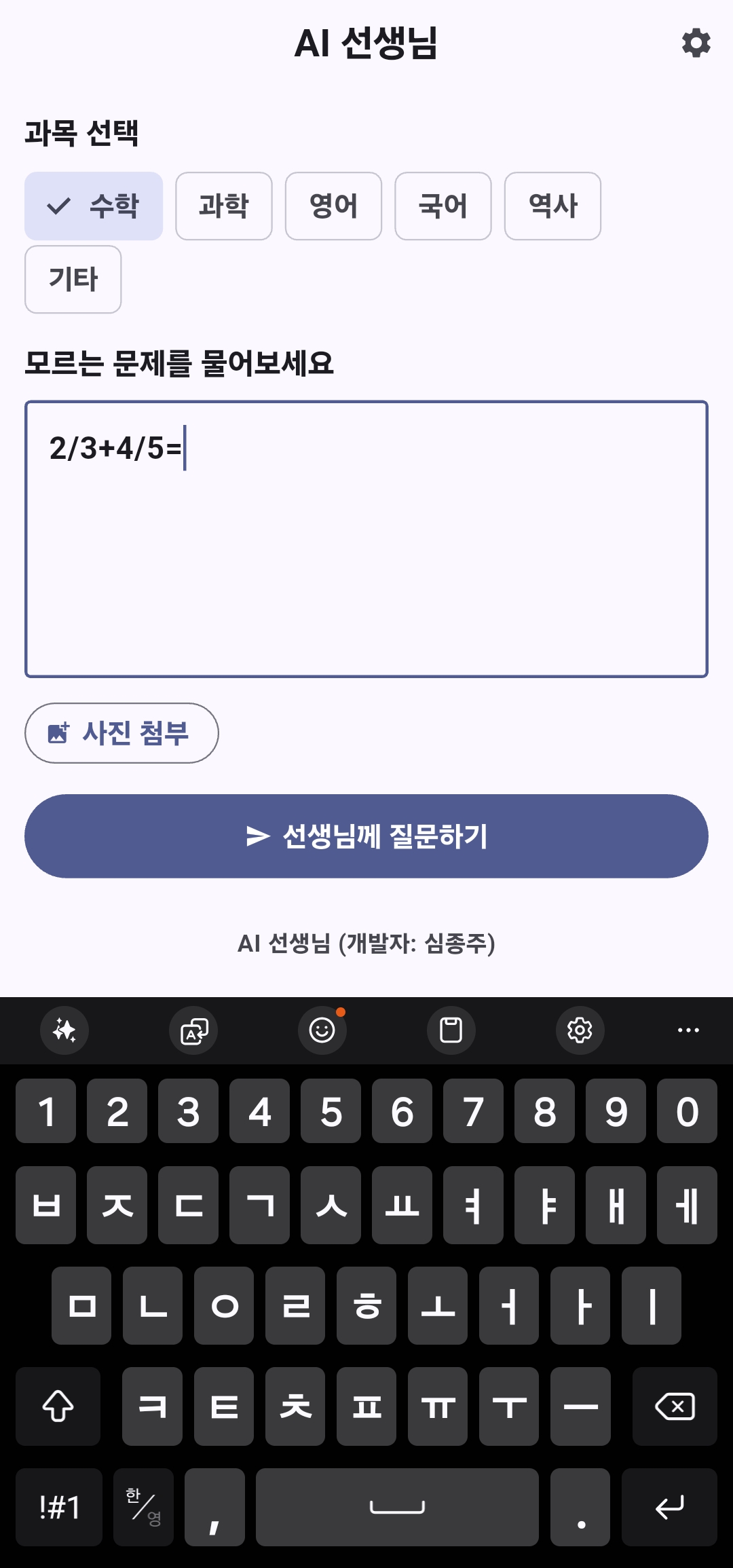 첫 실행 화면 — 과목 선택과 문제 입력창, 사진 첨부 버튼이 보입니다.
첫 화면 구성을 살펴보면:
- 과목 선택: 수학·과학·영어·국어·역사·기타 중 선택 (기본값: 수학)
- 문제 입력창: “모르는 문제를 물어보세요” — 텍스트로 직접 입력
- 사진 첨부 버튼: 문제를 사진으로 찍어서 올리는 기능
- 선생님께 질문하기: 입력한 문제를 AI에게 전송하는 버튼
실제로 분수 문제 “2/3 + 4/5 = “ 를 입력해서 질문해보기로 했습니다.
📷 사진 질문 테스트 — 초4 수학익힘책 문제 촬영
텍스트 질문만으로는 부족하죠. 아이가 실제로 모르는 문제를 사진으로 찍어 올리는 핵심 시나리오를 테스트했습니다. 초등학교 4학년 1학기 수학익힘책 문제를 그대로 촬영했습니다.
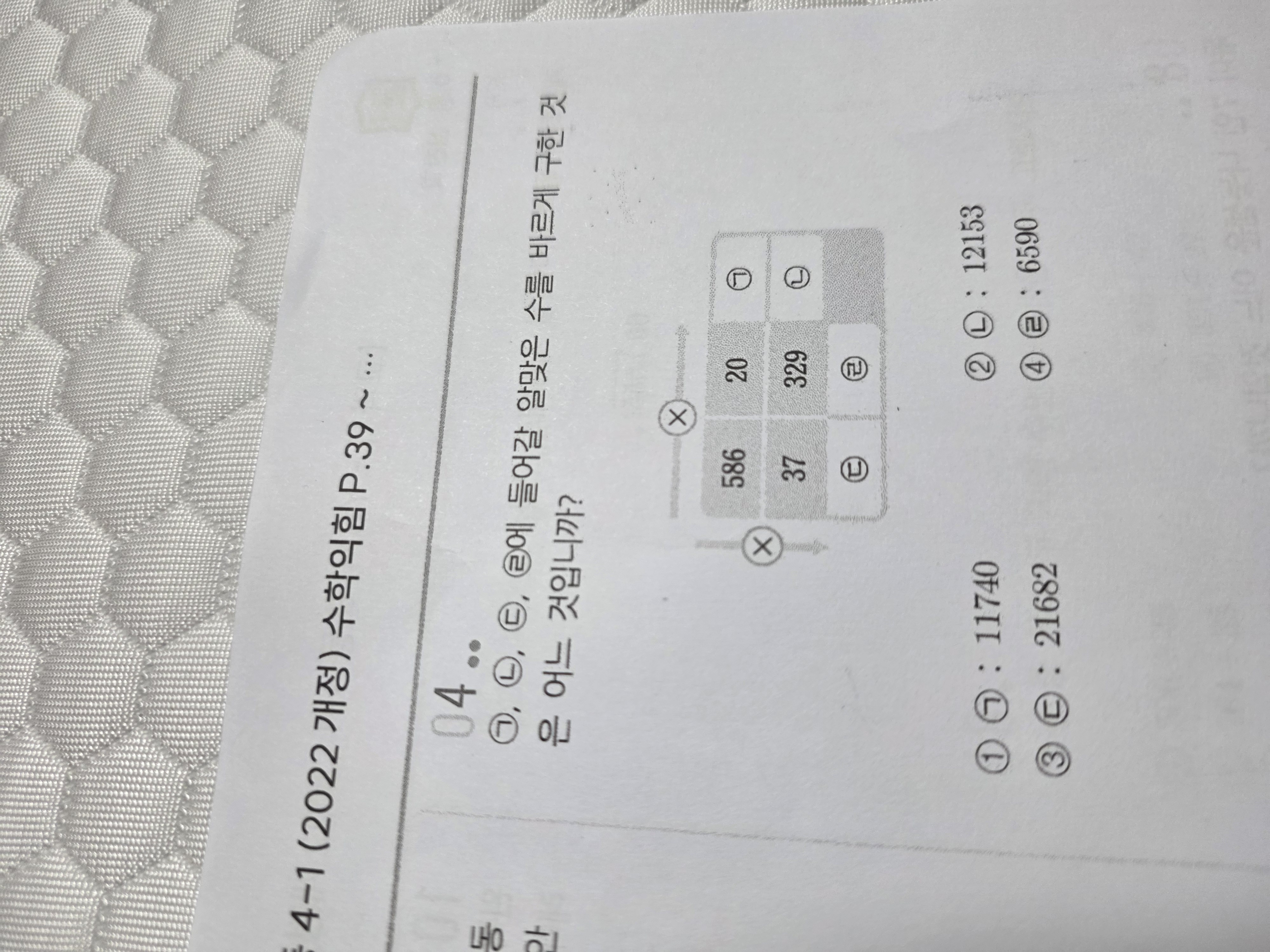 아이가 푸는 문제집(4-1 수학익힘 P.39)에서 곱셈표 문제를 사진으로 찍은 모습. ㉠㉡㉢㉣에 들어갈 수를 찾는 문제입니다.
💡 이 장면이 이 앱을 만들게 된 가장 실제적인 사용 상황입니다. 아이가 “이거 어떻게 푸는 거야?”라고 물어볼 때, 바로 사진 찍어서 올리면 AI 선생님이 설명해줍니다.
✨ 사진 질문 풀이 결과 — 아이 눈높이 설명 확인!
사진을 올리고 질문하자, AI 선생님의 풀이 화면이 나타났습니다.
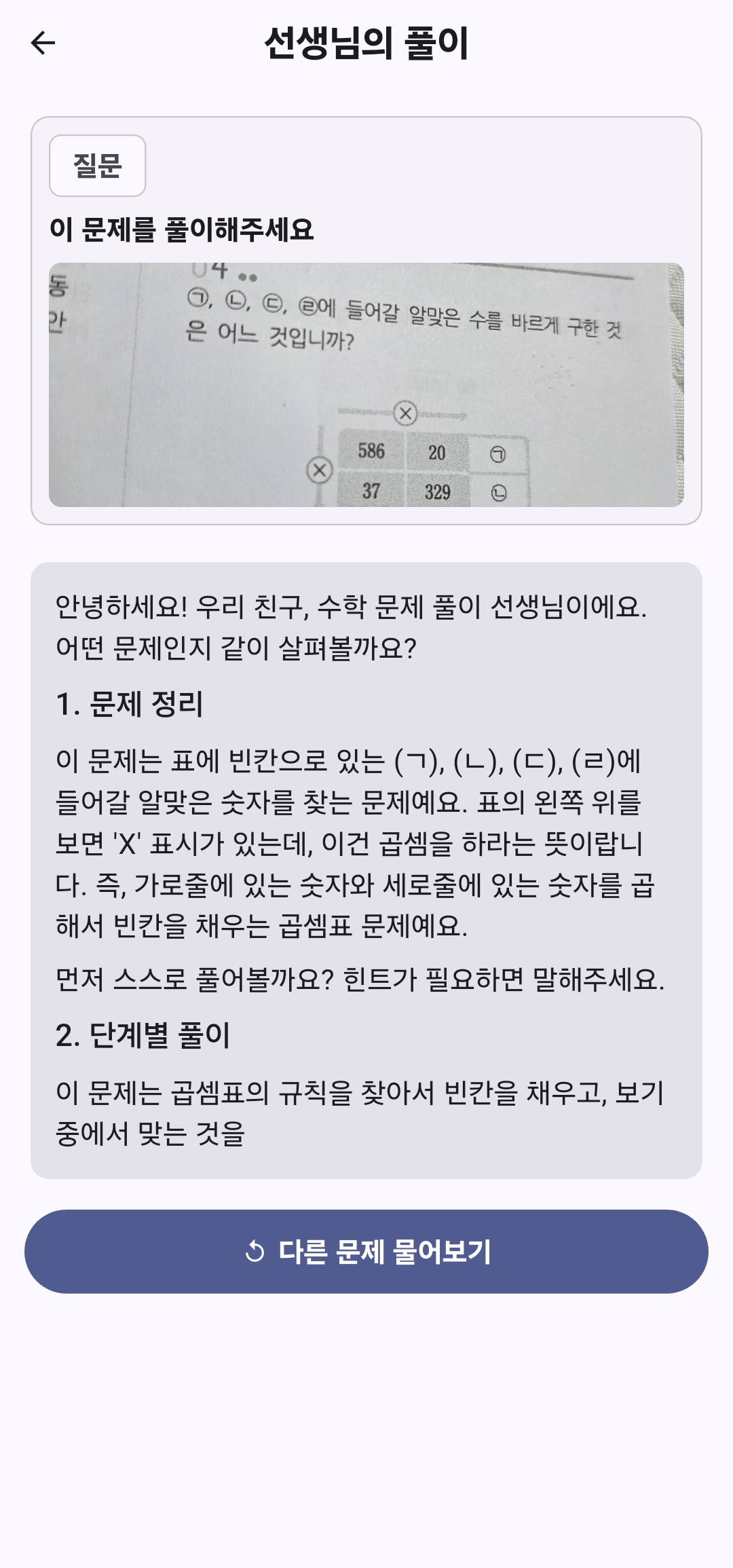 촬영한 곱셈표 문제에 대한 풀이. “안녕하세요! 우리 친구, 수학 문제 풀이 선생님이에요”로 시작해서 문제 정리 → 단계별 풀이 순으로 진행됩니다.
가장 마음에 들었던 부분은 말투였습니다.
“안녕하세요! 우리 친구, 수학 문제 풀이 선생님이에요. 어떤 문제인지 같이 살펴볼까요?”
아이에게 설명해주는 친근한 말투로, “이 문제는 곱셈표의 규칙을 찾아서 빈칸을 채우는 문제예요”라고 문제를 먼저 아이 눈높이로 정리해주는 게 인상적이었습니다. 학년 맞춤 프롬프트(초5~고3)가 실제로 동작하고 있다는 걸 확인한 순간이었어요.
🧮 텍스트 질문 테스트 — 제곱 문제 풀이
사진 질문이 잘 되니, 이번에는 텍스트 질문도 테스트했습니다. 초등학교 수준의 제곱 문제 “3² + 4² = “ 를 입력했습니다.
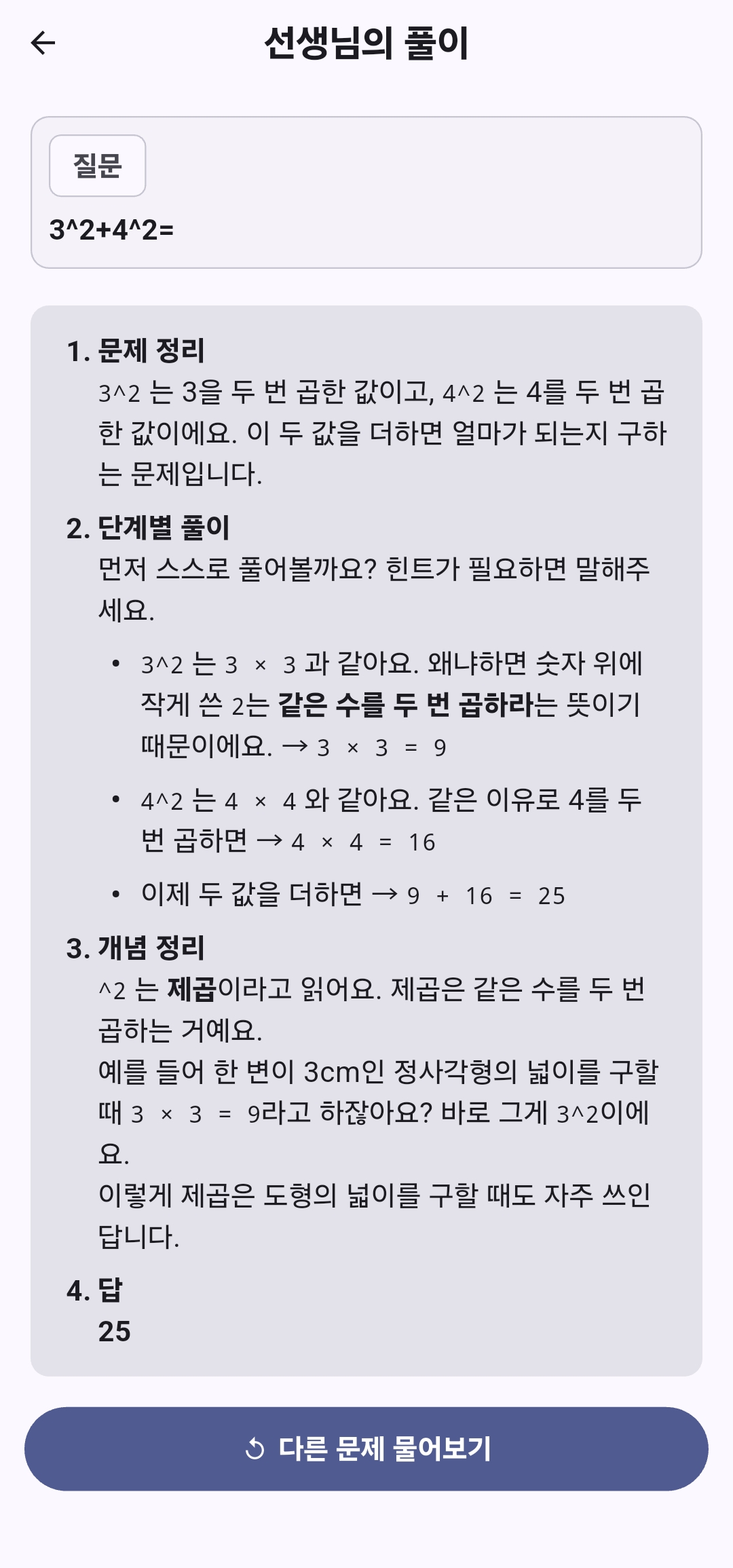 3²+4²에 대한 단계별 풀이. 문제 정리 → 단계별 풀이(3²=9, 4²=16, 9+16=25) → 개념 정리 → 답(25) 순서로 완벽하게 표시됩니다.
답변 형식이 개발일지에서 설계한 대로 정확히 나왔습니다:
- 문제 정리 — 3²는 3을 두 번 곱한 값
- 단계별 풀이 — 3² = 3 × 3 = 9, 4² = 4 × 4 = 16, 9 + 16 = 25
- 개념 정리 — 제곱의 개념을 정사각형 넓이 예시로 설명
- 답 — 25 (굵은 글씨로 강조)
flutter_markdown 렌더링 덕분에 굵은 글씨·목록·수식이 그대로 살아있어 보기 좋았습니다.
🔌 사진 질문 테스트 2 — 중2 확률 문제 (전기 회로)
학년을 바꿔서 중학교 수준 문제도 테스트했습니다. 중2 수준의 확률 문제(전기 회로)를 사진으로 찍어서 올렸습니다.
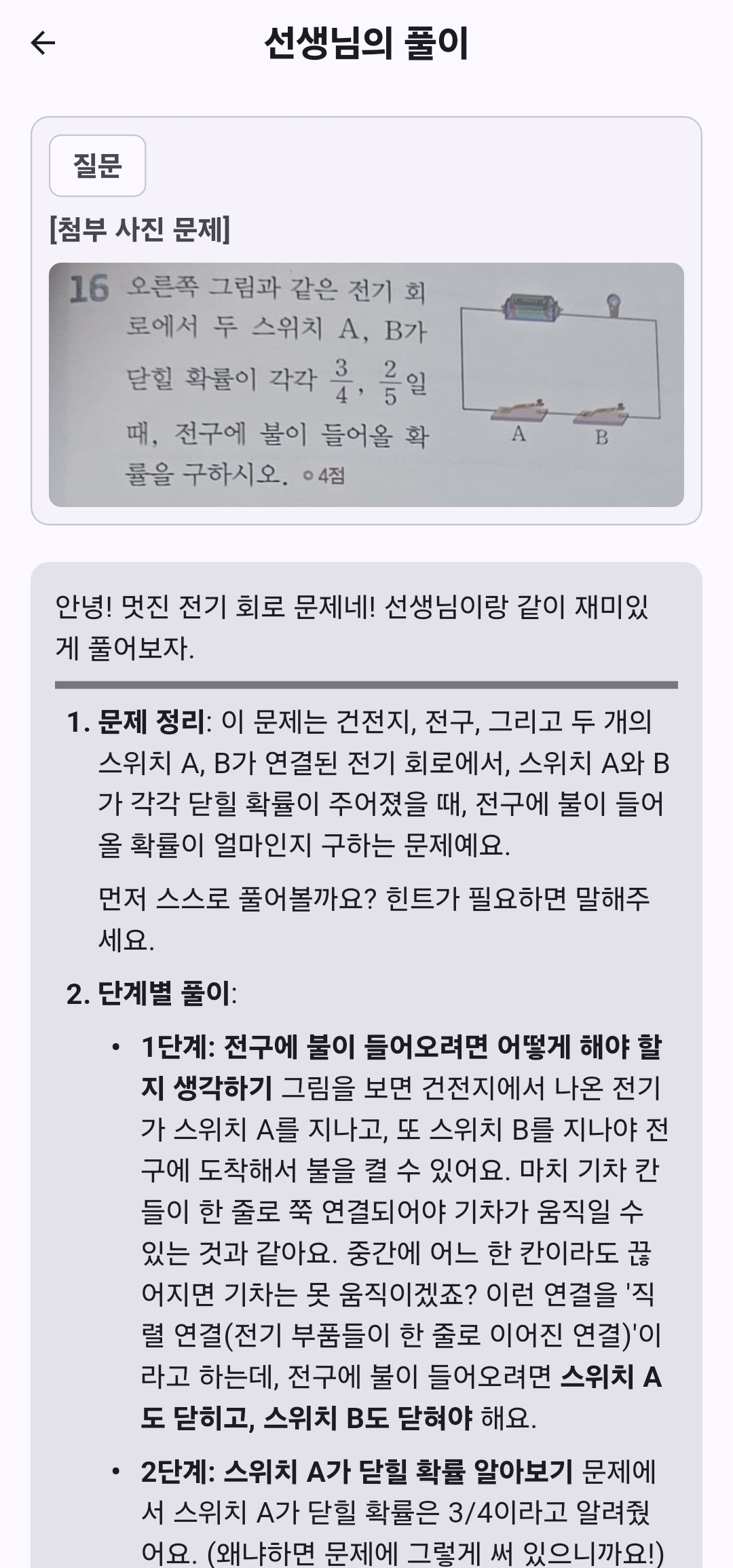 중학교 확률 문제(두 스위치 A, B가 닫힐 확률 3/4, 2/5일 때 전구에 불이 들어올 확률)에 대한 풀이. 직렬 연결 개념을 기차 칸 비유로 설명합니다.
이 문제도 잘 풀어냈습니다. 전구가 켜지려면 두 스위치가 모두 닫혀야 한다는 직렬 연결 개념을, 아이가 이해하기 쉽게 “기차 칸이 한 줄로 연결된 것”에 비유해서 설명해줬어요. 중학생 눈높이 설정이 정상 동작한다는 걸 확인했습니다.
🇯🇵 영어·일본어 질문 테스트 — 예상 밖의 활용!
마지막으로 재미있는 테스트를 해봤습니다. 아이가 “여기에 내려주세요! 를 일본어로 하면?” 이라고 질문했는데요.
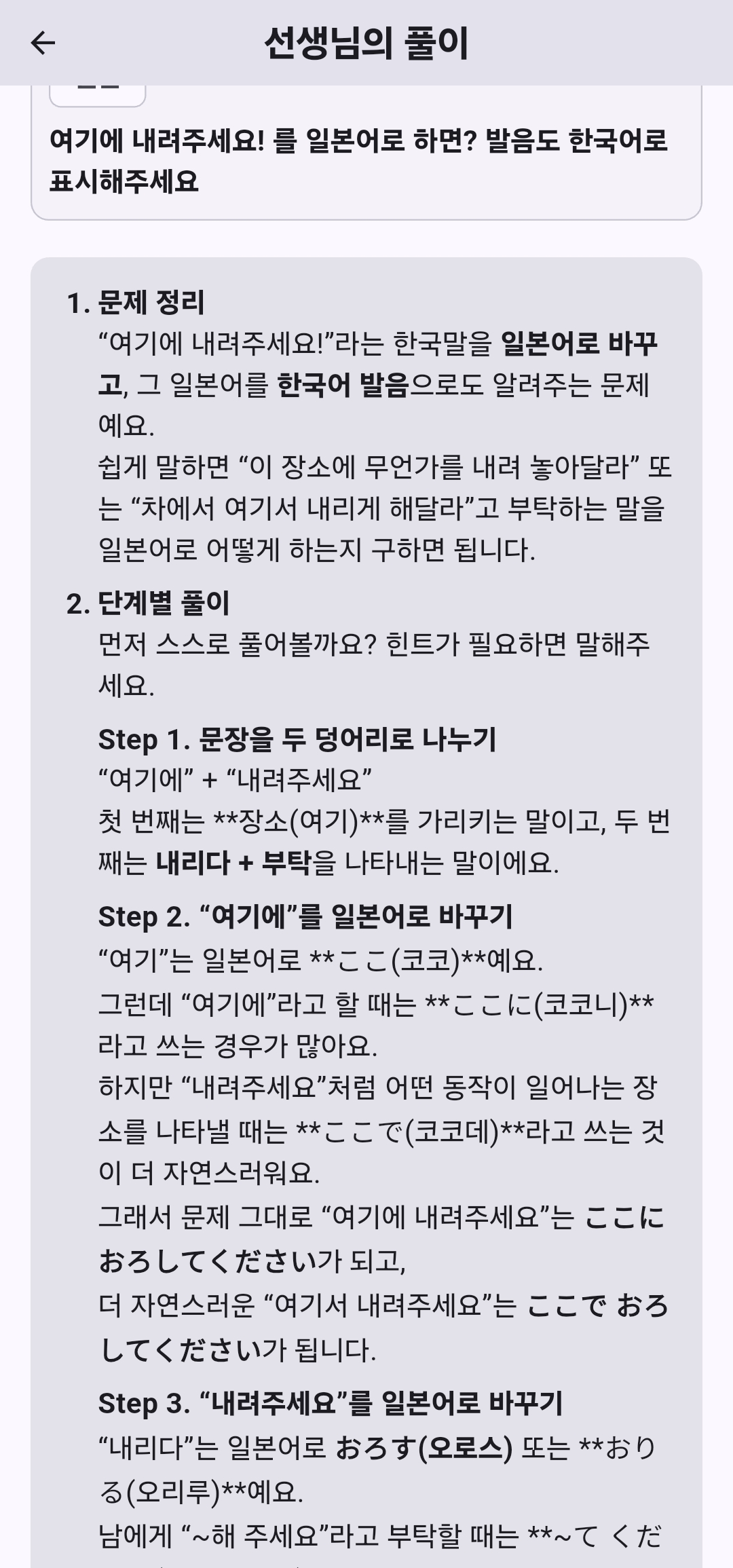 “여기에 내려주세요”를 일본어로 바꾸는 질문에 대한 풀이. ここに/ここで의 차이까지 설명해줍니다.
수학 문제 풀이 앱으로 만들었지만, 언어 질문도 자연스럽게 대답하는 모습이었습니다. 게다가 단순히 번역만 하는 게 아니라:
- ここに(코코니) vs ここで(코코데) — 둘 다 “여기에”지만, “내려주세요” 같은 동작이 일어나는 장소에서는
ここで가 더 자연스럽다 - おろす vs おりる — “내리다”의 두 동사 차이
이런 식으로 개념까지 설명해줬습니다. 학년 설정이 “수학/과학 선생님” 프롬프트로 되어 있는데도 언어 질문까지 잘 처리해주는 걸 보니, AI의 일반 지식 능력이 그대로 살아있다는 걸 느꼈습니다.
🎉 테스트 결과 총정리
| 테스트 항목 | 질문 내용 | 결과 |
|---|---|---|
| 📝 텍스트 질문 | 2/3 + 4/5 = | ✅ |
| 📷 사진 질문 (초4) | 수학익힘 곱셈표 문제 | ✅ |
| 🧮 텍스트 질문 (제곱) | 3² + 4² = | ✅ |
| 🔌 사진 질문 (중2) | 전기 회로 확률 문제 | ✅ |
| 🇯🇵 언어 질문 | 일본어 번역 + 발음 | ✅ |
모든 테스트 성공! APK 빌드 → 설치 → 텍스트 질문 → 사진 질문 → 학년별 눈높이 설명까지, 개발일지에서 설계한 기능이 실제 폰에서 그대로 동작하는 걸 확인했습니다.
📌 이번 테스트에서 배운 점
- 사진 질문이 핵심 사용 경험 — 아이가 문제를 직접 타이핑하기보다 “찍어서 물어보는” 게 훨씬 자연스러웠습니다. 앞으로 사진 인식 품질(회전·흐림)을 더 보완하면 좋겠다는 생각이 들었습니다.
- 학년 설정의 중요성 — 같은 문제여도 초등학생용 말투(우리 친구!)와 중학생용 설명(직렬 연결 개념)이 확실히 달랐습니다. 프롬프트가 제품이다, 라는 걸 실제로 체감했습니다.
- 범용성 — 수학 앱으로 만들었지만 언어·과학 질문도 잘 처리합니다. AI 기반이라 과목의 벽이 없다는 게 가장 큰 장점이었습니다.
관련 글:
직접 설치해보고 싶으시다면 앱 소개 글에서 APK를 다운로드할 수 있습니다. 아이와 함께 써보시고 궁금한 점은 댓글로 남겨주세요! 🙌
개발자: 심종주 (2026.08.03 기준)